Как пользоваться LongFinPlan: пошаговый гид по интерфейсу
Подробное руководство по интерфейсу LongFinPlan со скриншотами: создание проекта с нуля или из шаблона, хранилища и валюты, операции с повторами и процентами, макроэкономические индикаторы и режимы отображения плана.
LongFinPlan — это планировщик личных финансов на горизонте в годы. Вы описываете счета, доходы, расходы и накопления, а приложение строит помесячную и погодовую таблицу: сколько будет на каждом счёте в любой момент будущего. План можно сверять с фактом, включать инфляцию и курсы валют.
Этот гид проходит по всему интерфейсу шаг за шагом: от экрана приветствия до макроэкономических индикаторов. После прочтения ни один элемент приложения не должен остаться загадкой. Все скриншоты сняты с живого интерфейса на одном сквозном примере: личный план, который начали вести в декабре 2025-го, — зарплата 150 000 ₽, расходы 120 000 ₽ и перевод свободных 30 000 ₽ на накопительный счёт каждый месяц.
Если вы любите сначала смотреть, а потом читать, — в самом приложении тоже есть справка: кнопка «?» в панели настроек открывает короткие подсказки по каждой теме, а из них можно перейти к этому гиду.
Начало: экран приветствия и первый проект
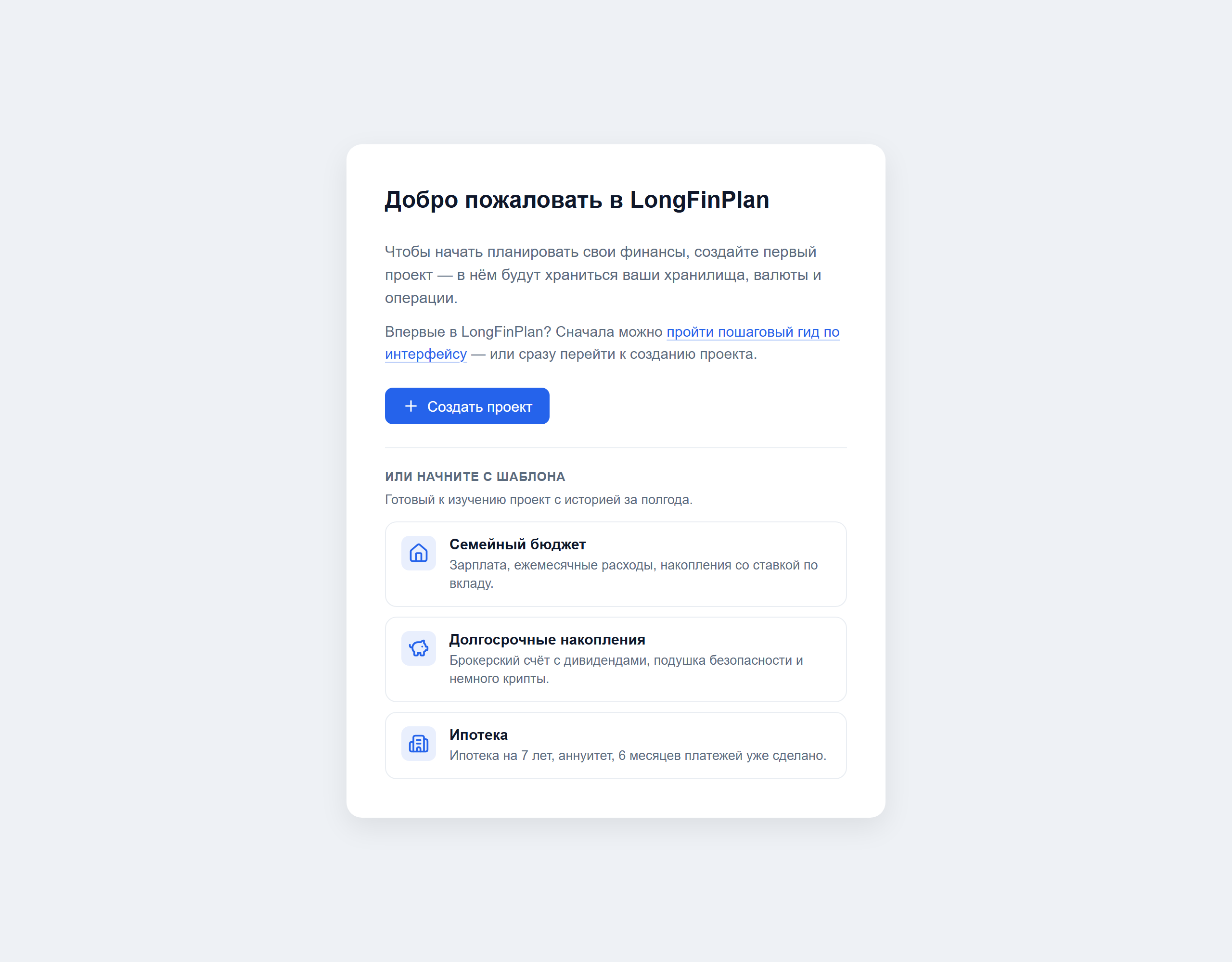
После регистрации вы попадаете на экран приветствия. Прямо под описанием — подсказка: можно сначала пройти пошаговый гид по интерфейсу (тот самый, который вы читаете) — или сразу перейти к созданию проекта. Дальше два пути: создать пустой проект и заполнить его самостоятельно или начать с готового шаблона.
Свой проект с нуля
Нажмите «Создать проект» — откроется диалог, в котором у проекта пока только одно свойство: название.
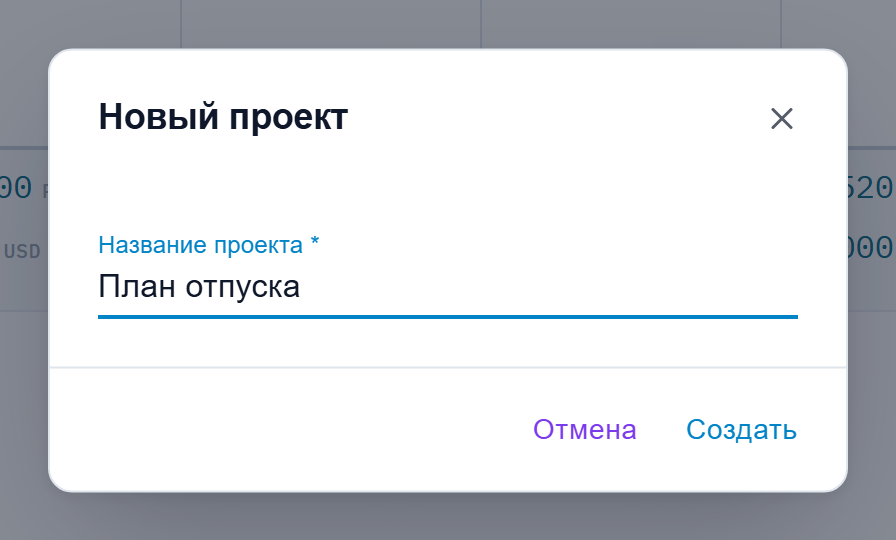
Введите имя («Личный план», «Семейный бюджет» — как удобно) и нажмите «Создать». Валюты, счёта и операции добавляются позже, внутри проекта. Проект — это контейнер: у каждого свои хранилища, операции и макроэкономические параметры, поэтому разные жизненные сценарии удобно вести параллельно.
Проект из шаблона
Если хочется сразу увидеть заполненный план, выберите один из трёх шаблонов:
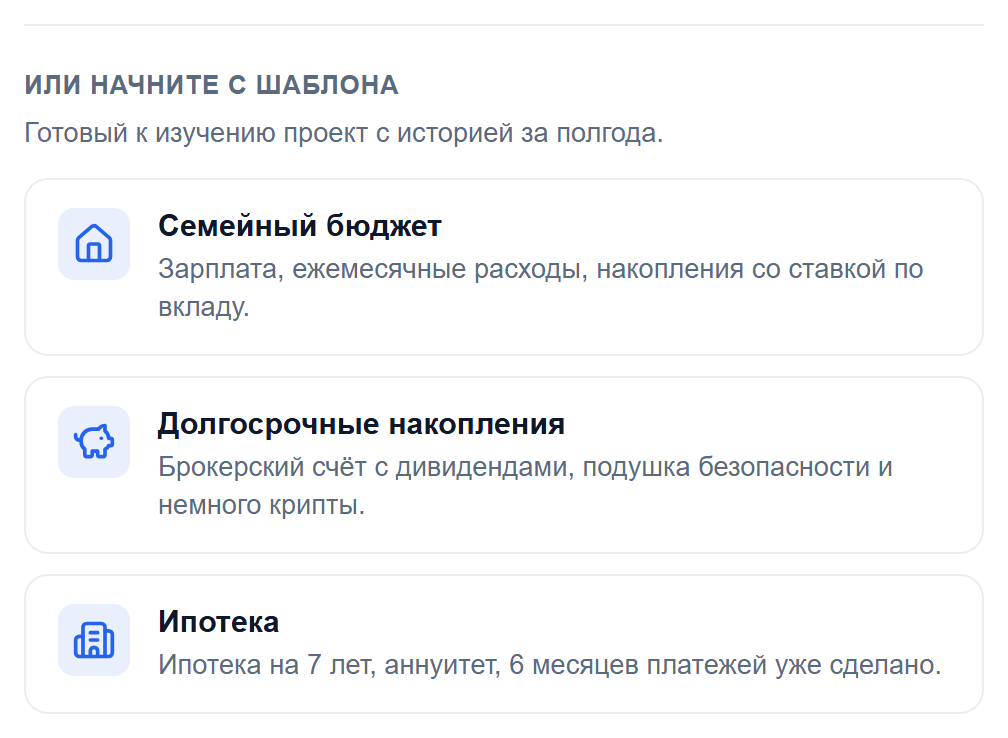
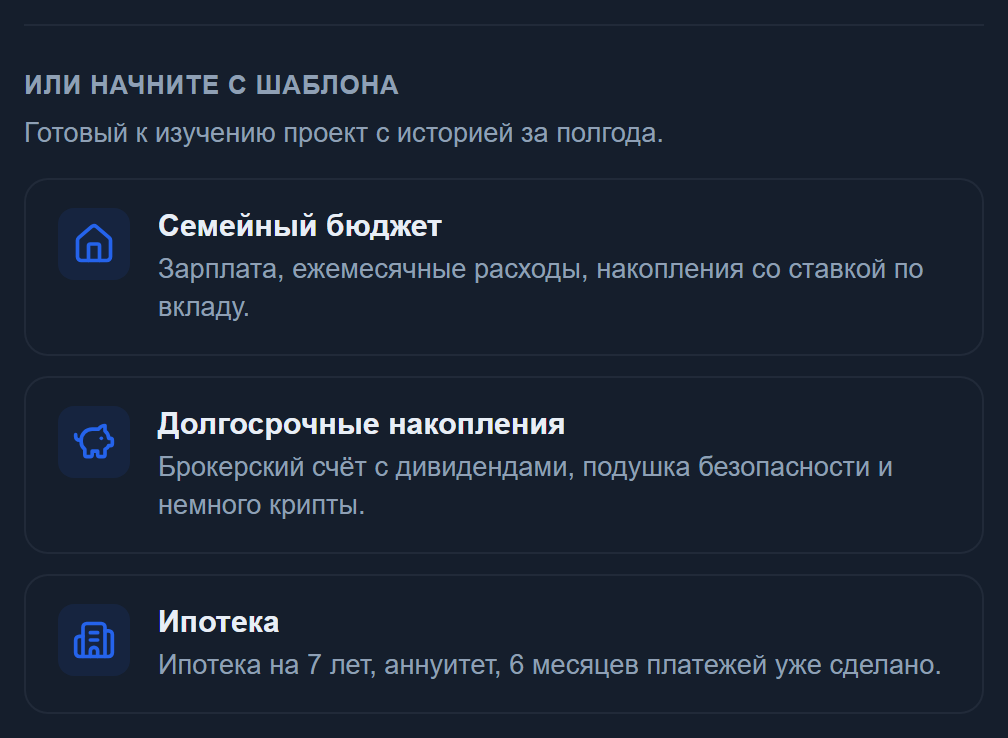
- «Семейный бюджет» — зарплата, ежемесячные расходы и накопления со ставкой по вкладу;
- «Долгосрочные накопления» — брокерский счёт с дивидендами, подушка безопасности и немного крипты;
- «Ипотека» — ипотека на 7 лет с аннуитетом, причём 6 месяцев платежей уже «сделано», чтобы план и факт было интересно сравнивать.
Клик по карточке создаёт проект и наполняет его данными — несколько секунд будет виден прогресс-бар, после чего откроется готовая таблица. Шаблон ничем не отличается от созданного вручную: всё можно переименовать, дополнить или удалить.
Дальше гид показывает пустой проект — так же выглядит ваш, если вы выбрали путь «с нуля».
Проекты: переключение, дублирование, обмен и удаление
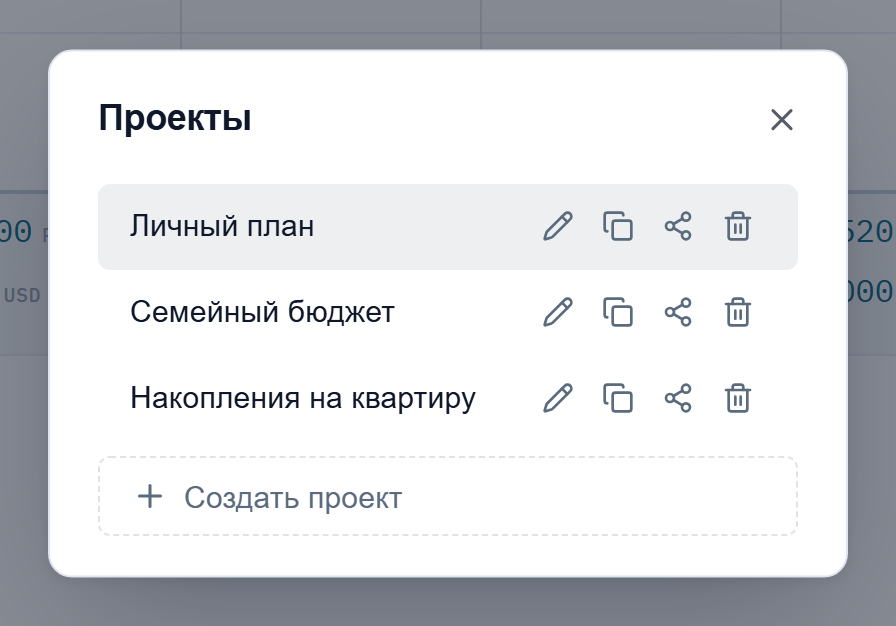
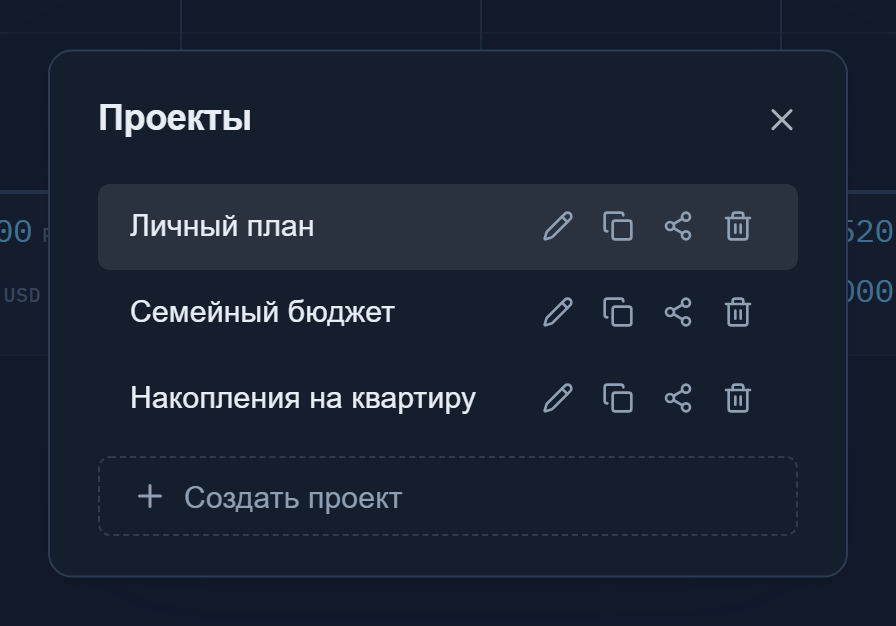
Когда проект уже создан, всем управляет кнопка с именем проекта в левом углу панели настроек (на скриншотах ниже — «Личный план»). Клик по ней открывает диалог проектов.
Переключение между проектами
Проектов может быть несколько — до трёх. Это удобно для сценариев: «базовый план» и «план с ипотекой», «свои финансы» и «финансы ребёнка». Клик по имени в списке делает проект активным: таблица ниже перезагружается с его данными. Текущий проект подсвечен.
Создать ещё один проект
Кнопка «Создать» внизу списка открывает уже знакомый диалог с названием. Когда проектов уже три, приложение покажет сообщение о лимите — это осознанное ограничение, чтобы внимание не распылялось. Ненужный проект придётся удалить, прежде чем заводить новый.
Переименовать и дублировать
Иконка с карандашом открывает переименование. Иконка с копией — дублирование: создаётся полная копия проекта со всеми хранилищами, операциями и макропараметрами, имя по умолчанию получает суффикс «(копия)». Дублирование — основной способ играть со сценариями: скопировали план, подняли инфляцию или перевели зарплату в другую валюту — и смотрите, что изменилось, не трогая основной план.
Поделиться проектом
Иконка со стрелкой наружу создаёт публичную ссылку на проект.
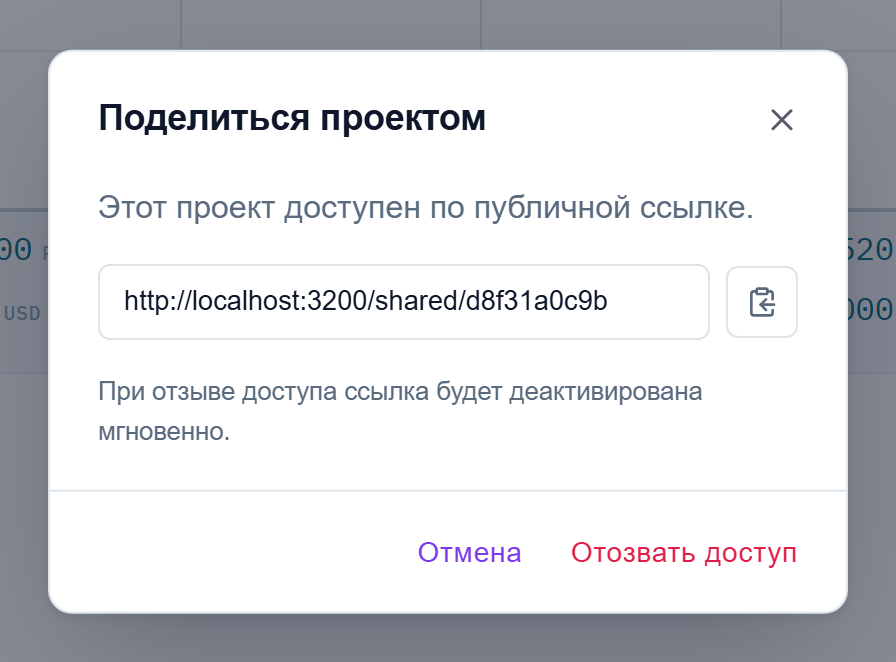
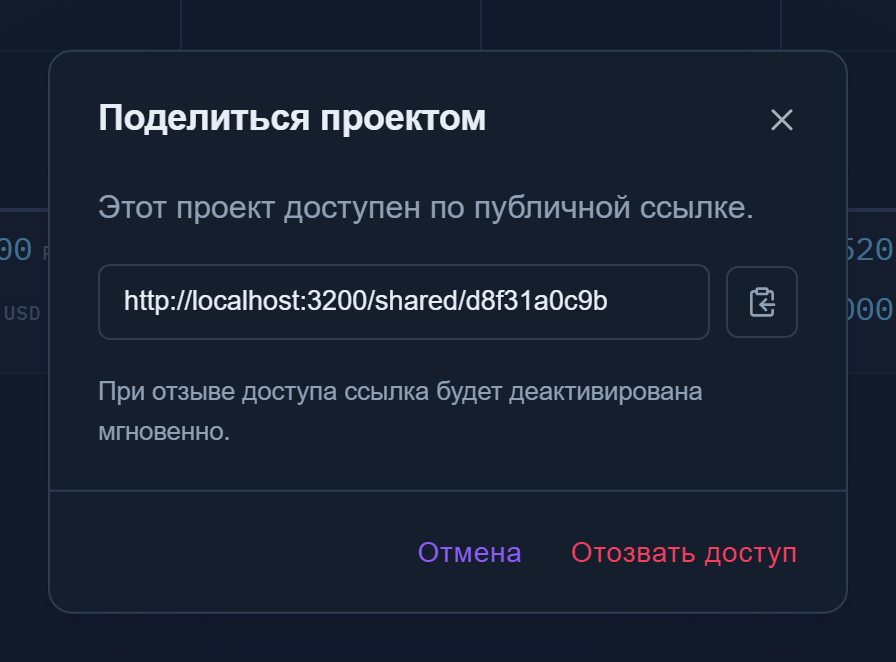
Ссылку можно скопировать и отправить семье или финансовому советнику: по ней план открывается только для чтения — без регистрации и без возможности что-то изменить. Кнопка «Отозвать доступ» мгновенно делает ссылку неработающей.
Удалить проект
Иконка с корзиной удаляет проект после подтверждения. Удаление стирает и все хранилища с операциями внутри — приложение честно предупреждает об этом. Если удалить последний проект, вы вернётесь на экран приветствия.
Главный экран: области таблицы и настройки отображения
Главный экран — это таблица времени. Разберём её на заполненном плане (тот самый пример: 150 000 дохода, 120 000 расходов, 30 000 перевода в накопления).
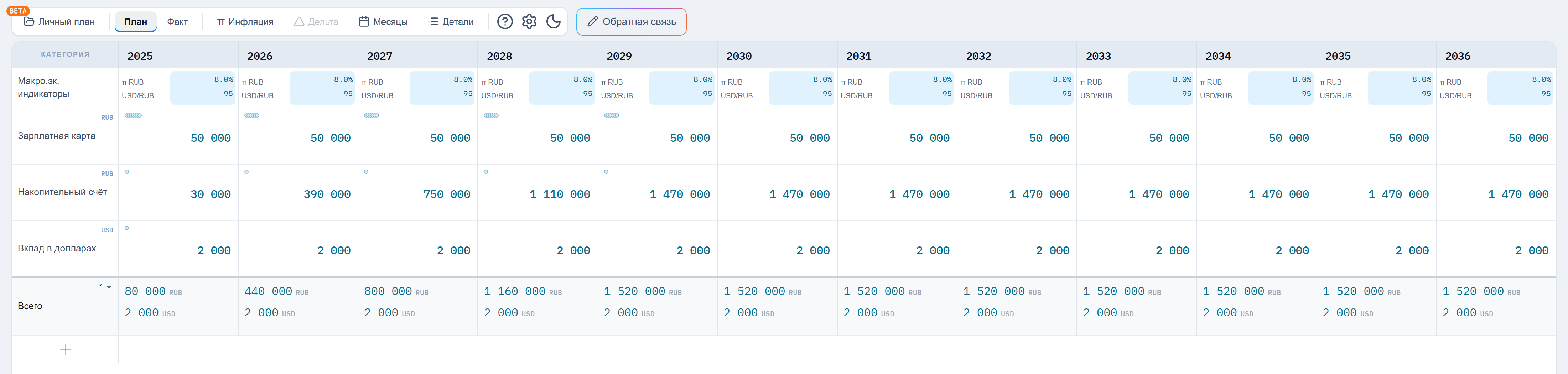
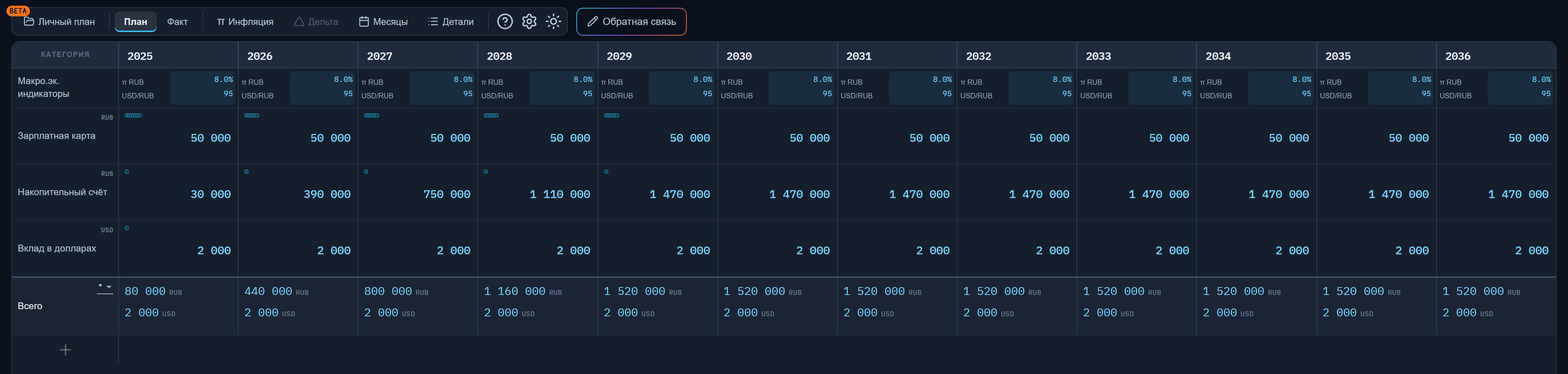
В таблице четыре области:
- Строка «Макро.эк. индикаторы» — инфляция и курсы валют, которые действуют на весь план (разберём в конце гида).
- Строки хранилищ — по одной на каждый счёт: «Зарплатная карта», «Накопительный счёт», «Вклад в долларах». В ячейках — остаток счёта на конец периода.
- Строка «Всего» — суммарный капитал по всем хранилищам. Слева в ней — селектор валюты: можно смотреть итог в одной валюте или во всех сразу.
- Столбец «Категория» — имена хранилищ. Клик по имени открывает управление хранилищем, клик по любой ячейке — список операций за период.
В примере видно, как читается план: карта с декабря 2025-го держит 50 000 ₽ (она транзитная — зарплата приходит и уходит), накопительный счёт растёт на 30 000 ₽ в месяц, а долларовый вклад стоит на месте без пополнений.
Панель настроек
Над таблицей — панель с переключателями. Вот что делает каждый.


- «План» — слой запланированных операций: то, что вы собираетесь делать.
- «Факт» — слой того, что произошло в действительности. Слои независимы: можно смотреть план, факт или оба сразу — тогда в каждой ячейке факт будет главным числом, а план — рядом, мельче.
- «Дельта» (Δ) — включается только когда активны и план, и факт: рядом со значениями появляется процент отклонения. Как читать отклонения и что с ними делать — отдельная тема статьи «План-факт анализ личных финансов».
- «Инфляция» (π) — пересчитывает план в покупательную способность выбранного момента: 1 470 000 ₽, которые план обещает на накопительном счёте к концу 2029 года, — это не сегодняшние 1 470 000 ₽. Зачем это нужно — в статье «Как учитывать инфляцию в накоплениях».
- «Месяцы» — разворачивает ближайший год в помесячные колонки.
- «Детали» — раскрывает состав ячейки: из каких операций сложилось значение. Операции при этом группируются по имени или по типу — признак выбирается в окне настроек приложения (см. ниже).
- Кнопка «?» открывает встроенную справку, шестерёнка — окно настроек приложения (о нём ниже), крайняя иконка переключает светлую и тёмную тему.
Помесячный вид
Переключатель «Месяцы» — основной рабочий режим для ближнего планирования: ближние годы (от начала плана и примерно на два года вперёд) разворачиваются в помесячные колонки.
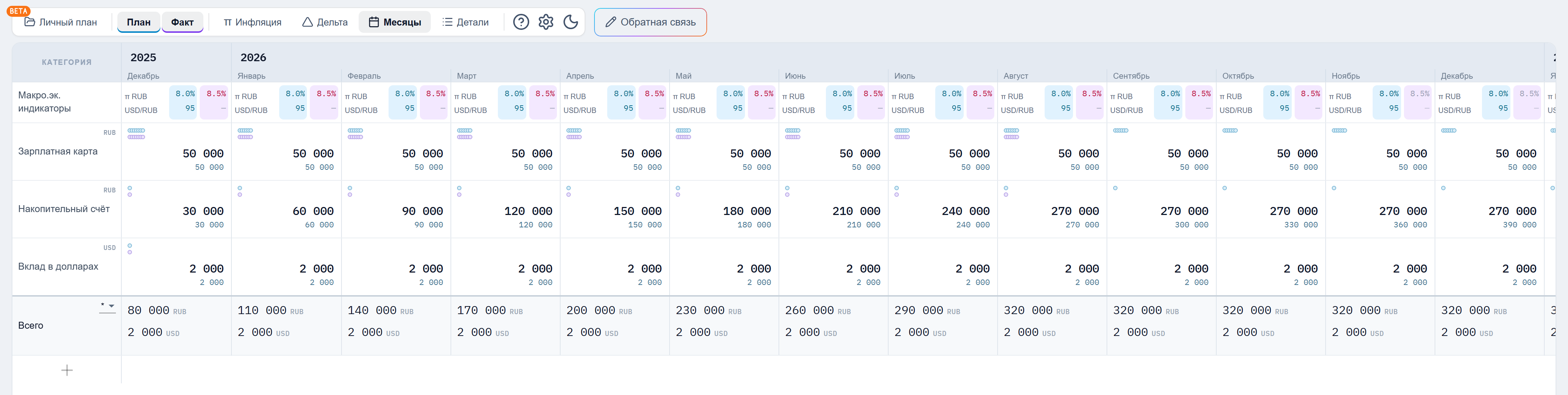
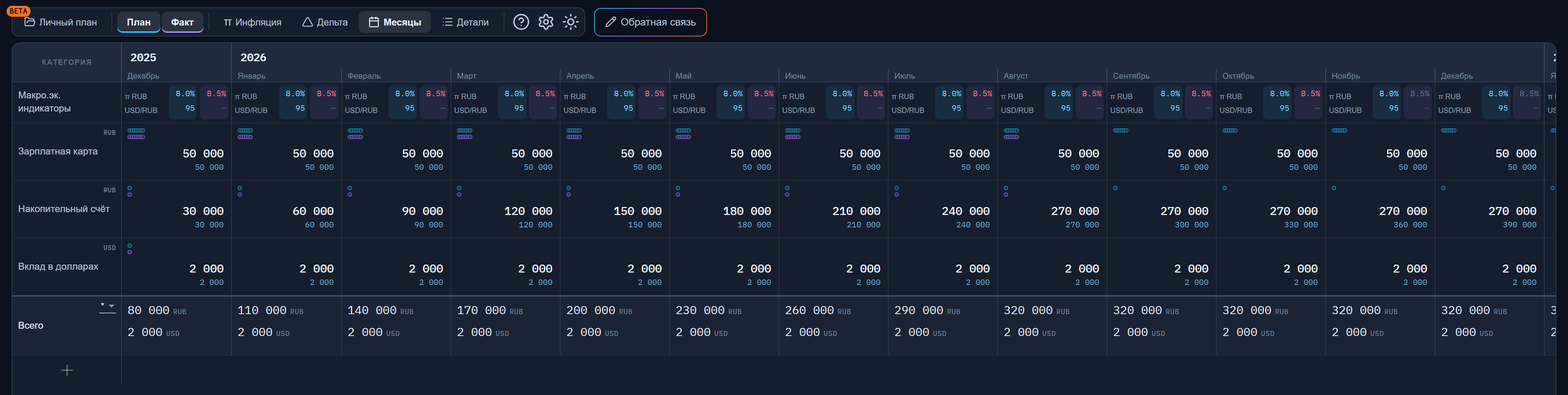
В этом виде хорошо видно, зачем плану и факту жить рядом: по продуктам в январе запланировано 35 000 ₽, а потрачено 36 000 ₽ — приложение показывает оба числа, не стирая план. Мелкие точки — количество операций в ячейке. Синие — операции плана, фиолетовые — операции факта.
Детали: из чего состоит ячейка
Режим «Детали» отвечает на вопрос «откуда взялась эта цифра?». Включите его — и в каждой ячейке появится список операций, из которых сложилось значение.
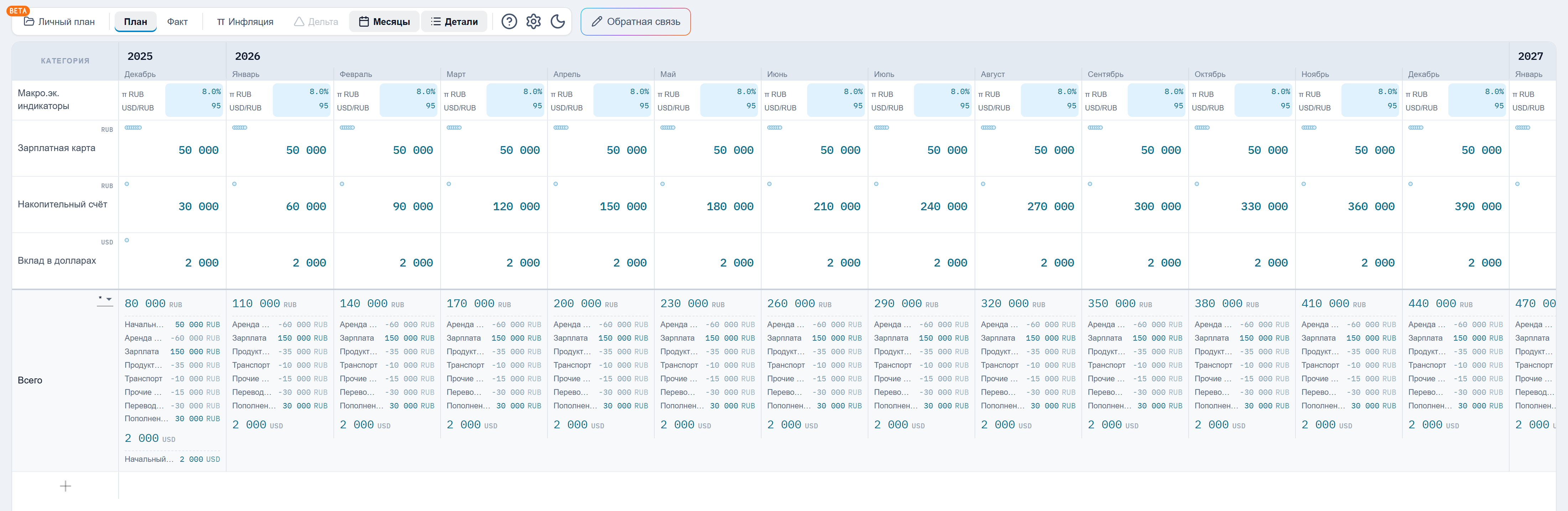
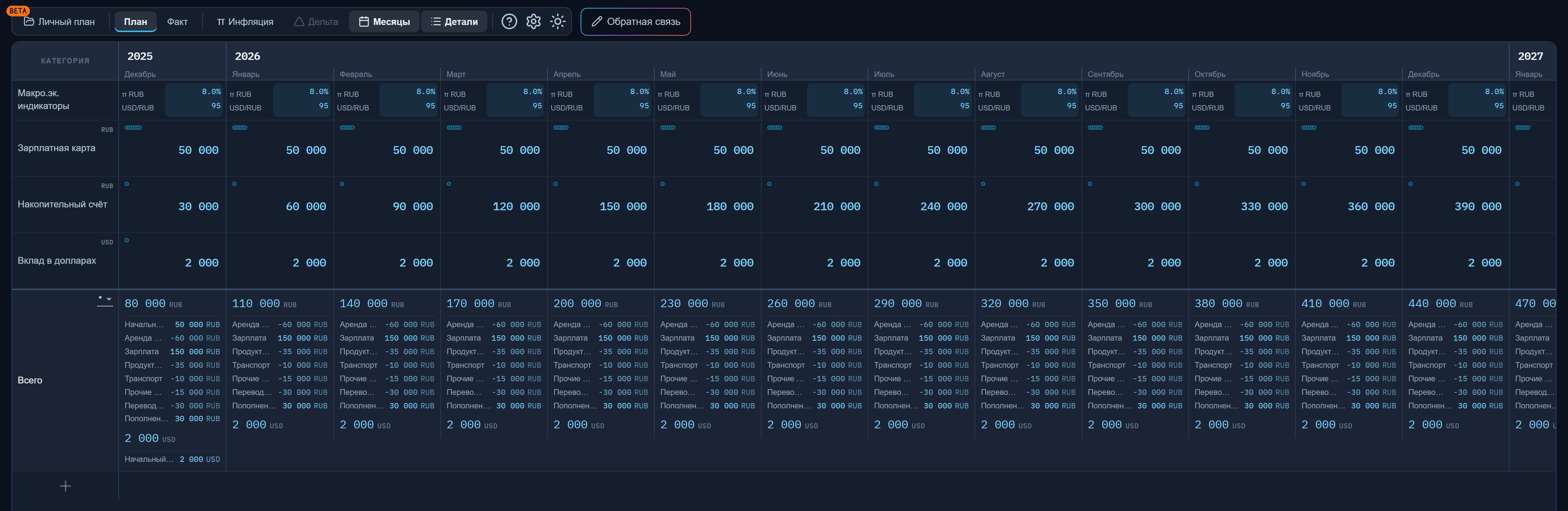
Операции группируются по признаку, выбранному в окне настроек: по имени («Зарплата», «Аренда квартиры», «Продукты и бытовые расходы») или по типу (изменения баланса, доходы, налоги). Группировка по имени удобна, когда нужно разобрать конкретный месяц по категориям; группировка по типу быстрее показывает структуру — сколько пришло, сколько ушло и сколько переведено между счетами.
Окно настроек приложения
Шестерёнка в панели настроек открывает окно настроек.
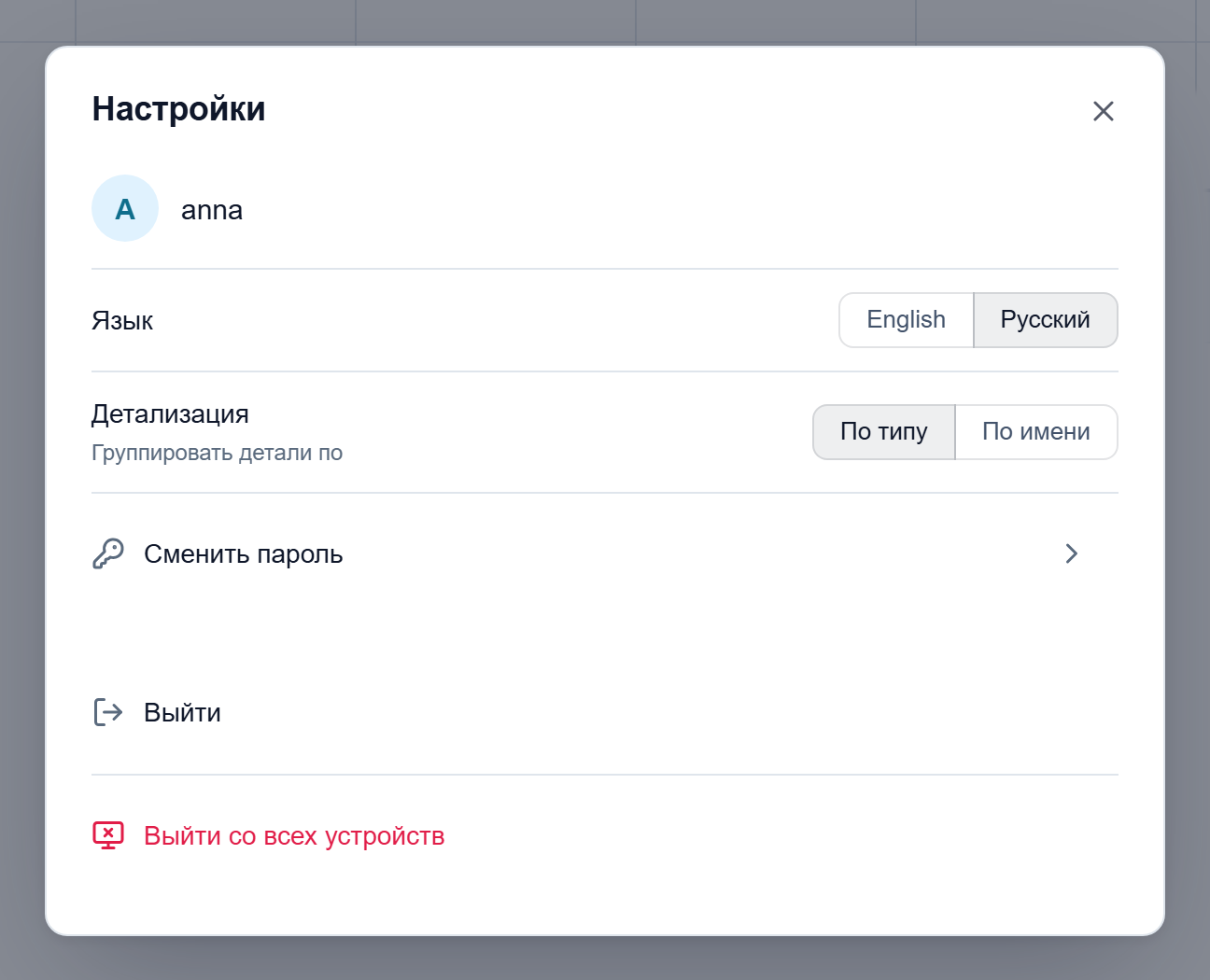
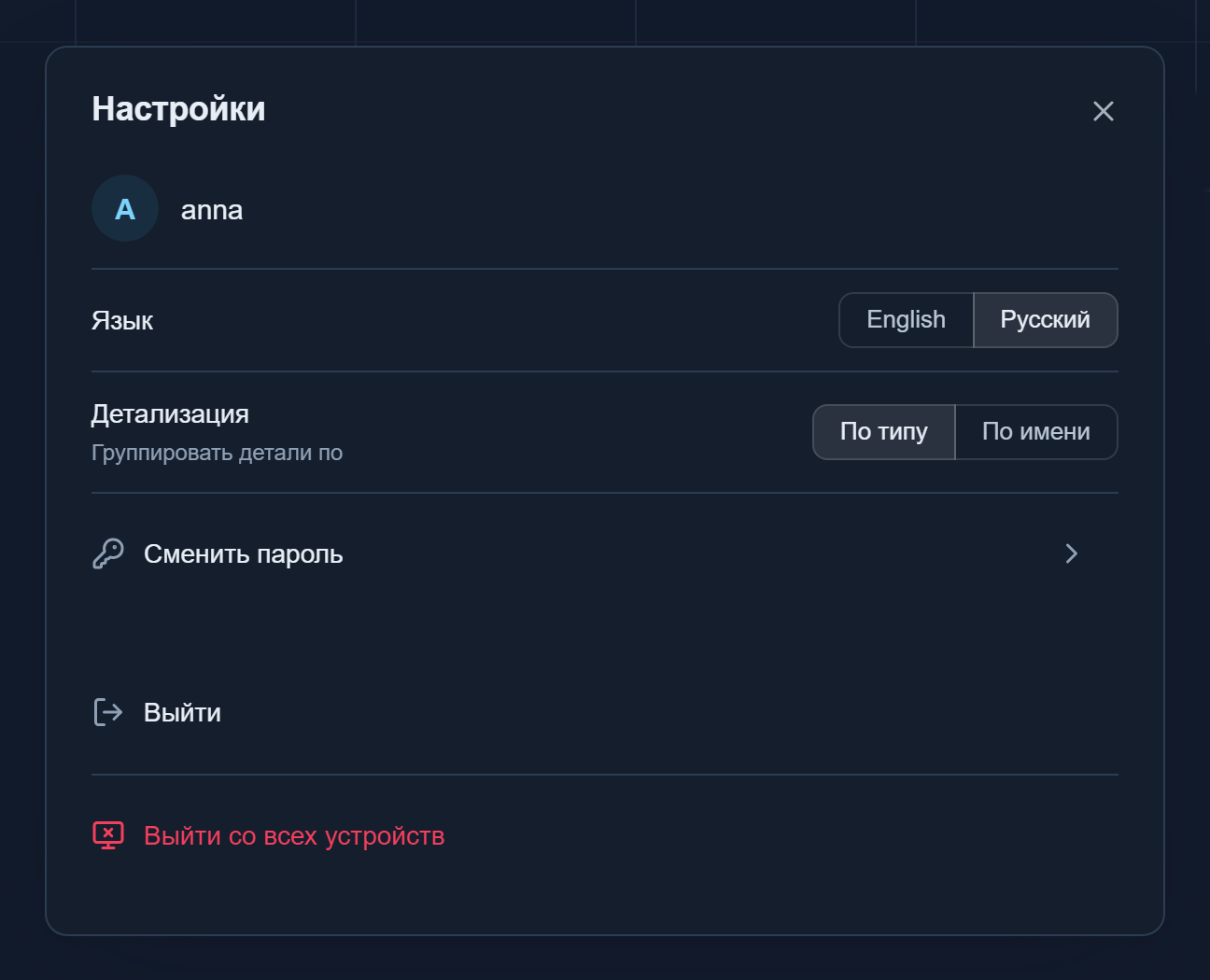
Здесь выбирается язык интерфейса и задаётся группировка деталей из предыдущего раздела — «По типу» или «По имени». Ниже — смена пароля и завершение сеанса: можно выйти только с текущего устройства или сразу со всех.
Хранилища и валюты
Хранилище — это любое место, где лежат деньги: карта, накопительный счёт, вклад, брокерский счёт, наличные или кошелёк с криптовалютой. В только что созданном проекте хранилищ ещё нет — в таблице видны только строка макроиндикаторов и строка «Всего».
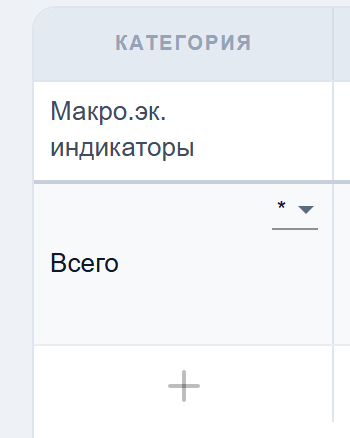
Нажмите «+» внизу столбца «Категория» — откроется диалог создания хранилища.
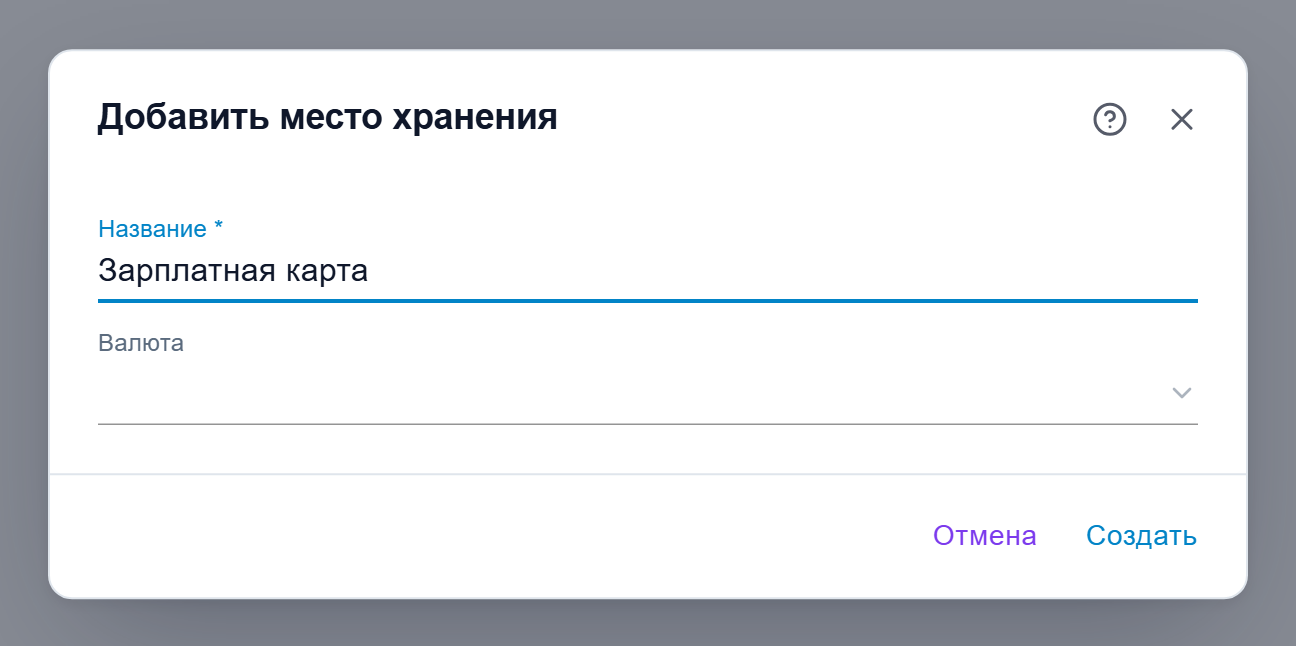
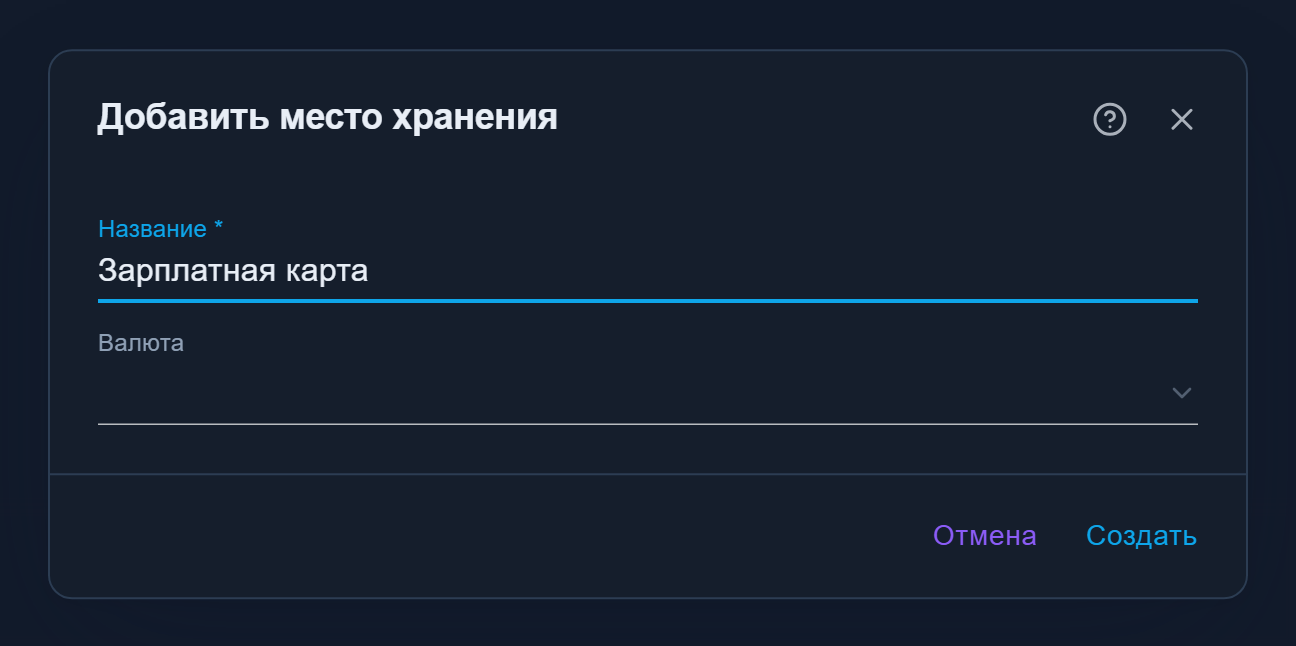
Полей всего два: «Название» и «Валюта». Начальный баланс задаётся не здесь, а первой операцией — так план сразу остаётся честным: деньги не появляются из ниоткуда.
Валюта хранилища: существующая или новая
Выбор валюты — единственная развилка в этом диалоге, и в первом хранилище она предопределена: пока в проекте нет ни одной валюты, в списке будет единственный пункт «Создать новую». Это нормальный путь первого счёта.
Развилка 1 — создать новую валюту. Выберите в списке «Создать новую» — под селектором появятся два поля:
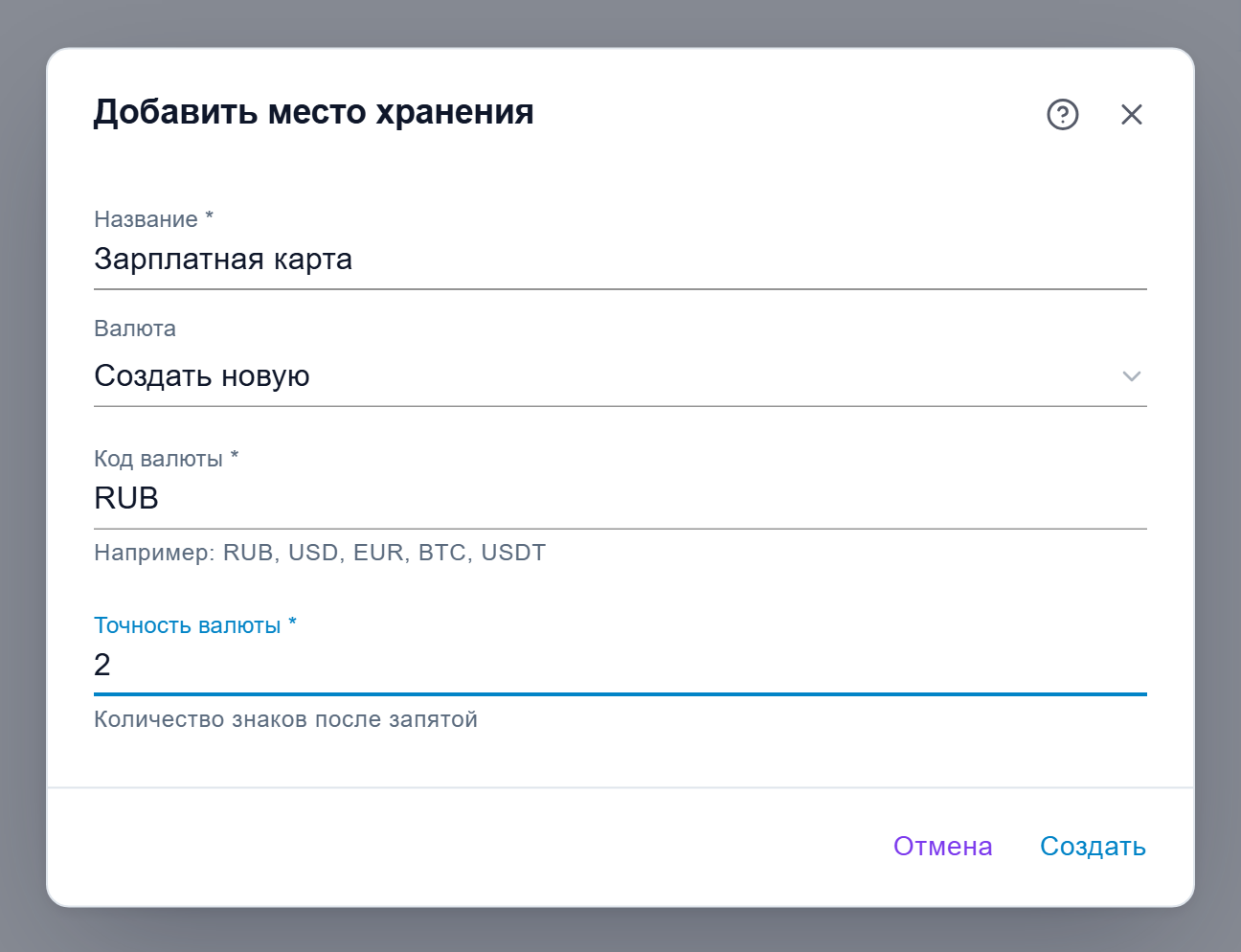
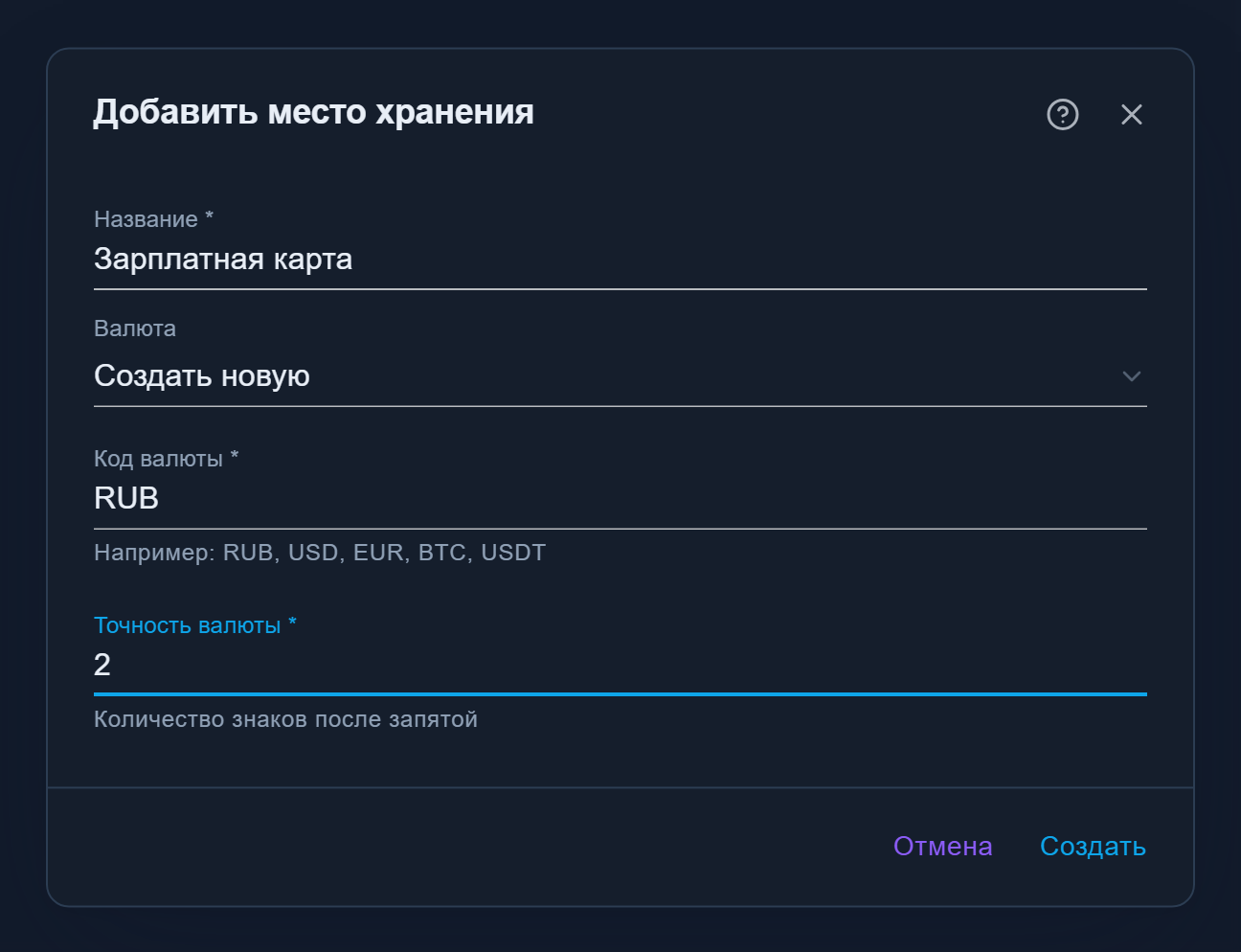
- «Код валюты» — трёхбуквенное обозначение: RUB, USD, EUR; для криптовалют подойдёт BTC или USDT. Код — это то, что будет отображаться у хранилища и в итогах.
- «Точность валюты» — количество знаков после запятой: 2 для рублей и долларов, 0 для иены, 8 для биткоина.
Второе и последующие хранилища увидят в списке уже созданные валюты — и тогда открывается вторая развилка.
Развилка 2 — выбрать существующую валюту. Откройте селект и укажите нужную — выбранное значение останется в поле:
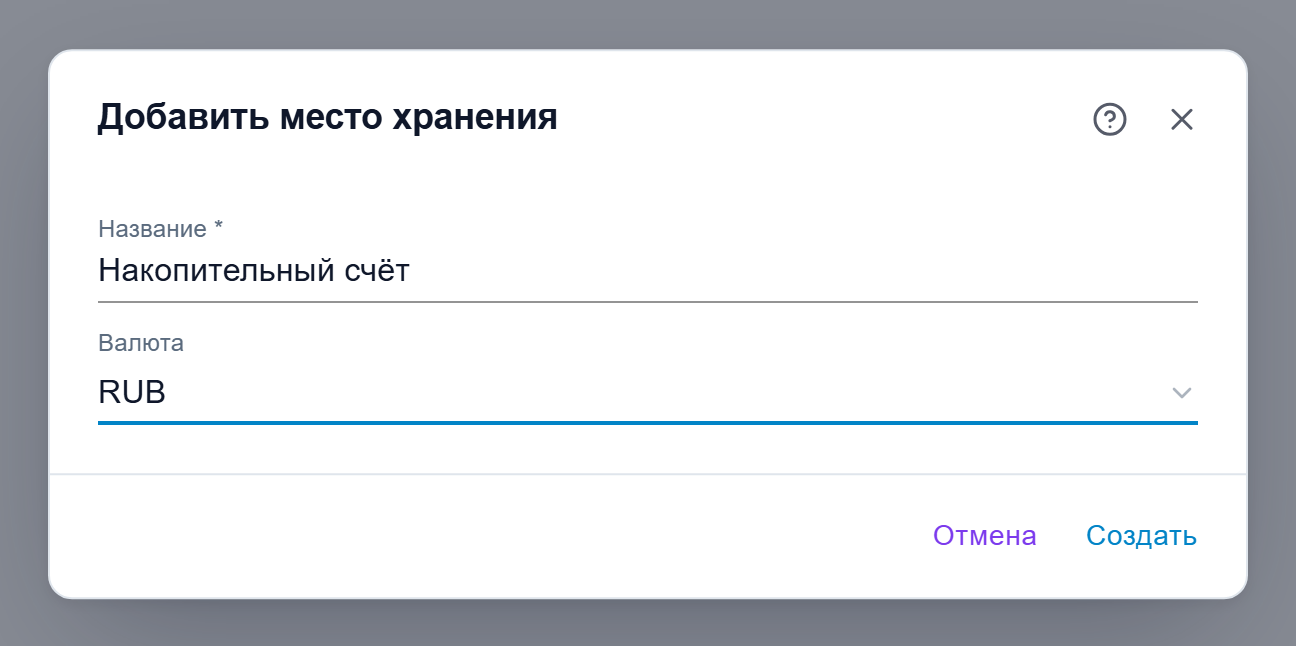
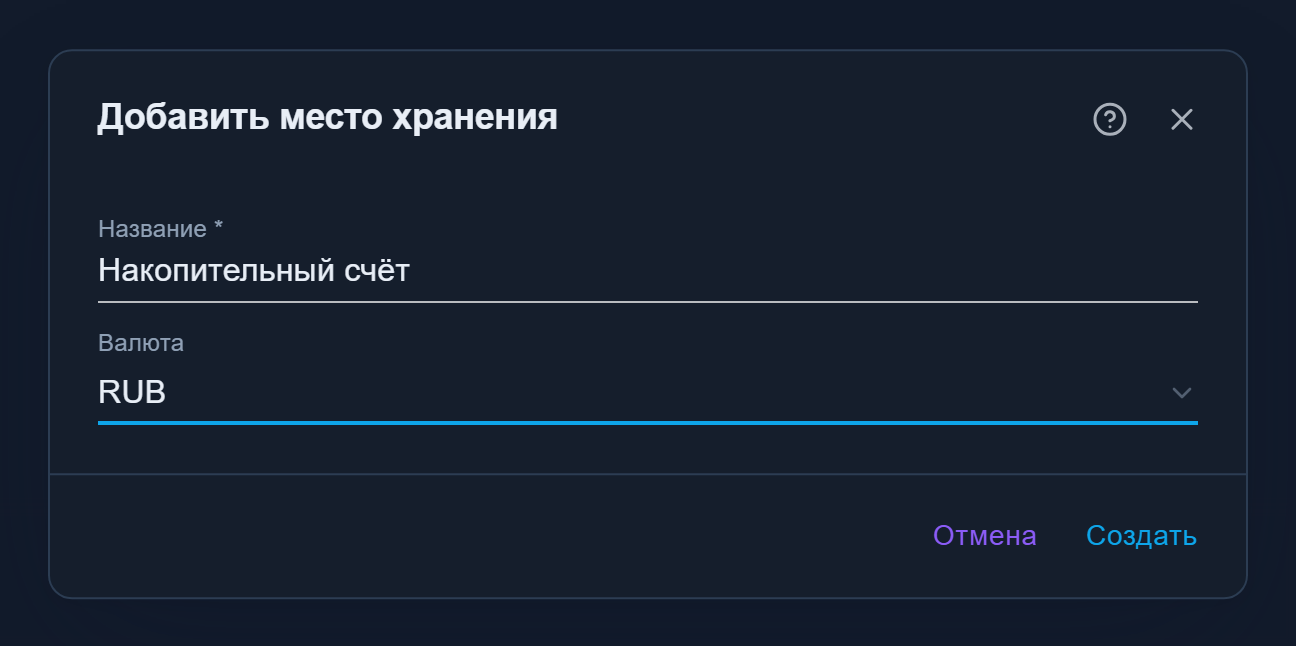
Разные хранилища в одной валюте — обычное дело (карта и накопительный счёт в рублях). Валюта другой страны или криптокошелёк — создаются один раз и дальше переиспользуются. Как план считает итоги, когда валют несколько, — в статье «Мультивалютное финансовое планирование».
Переименовать и удалить хранилище
Клик по имени хранилища в столбце «Категория» открывает меню управления.
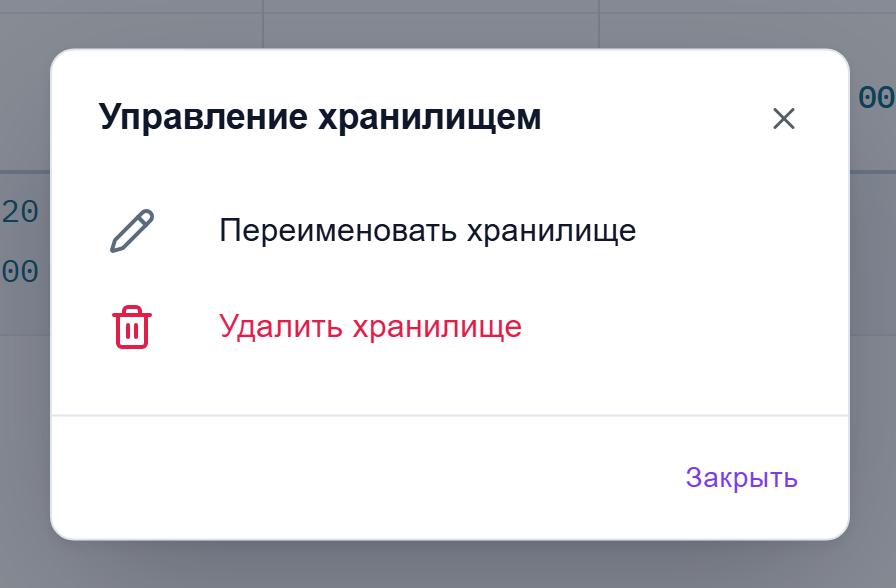
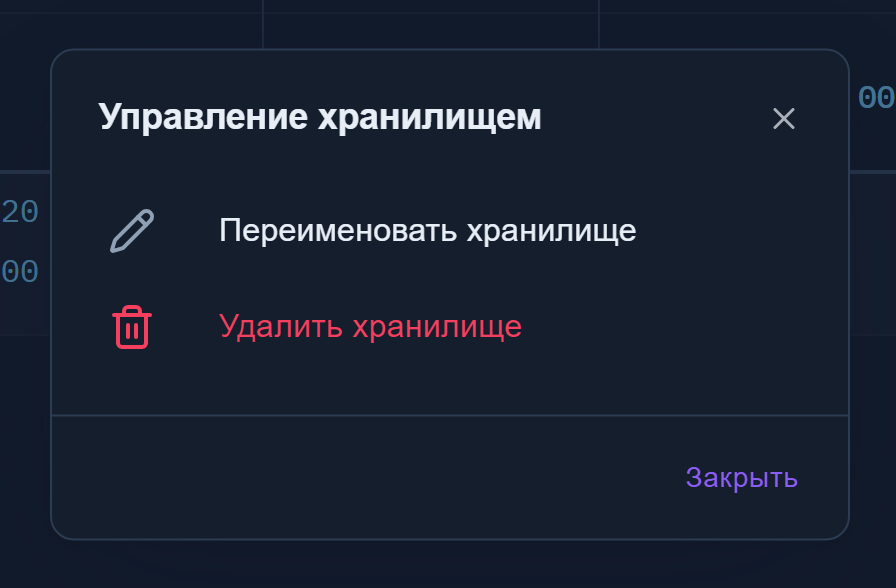
Удаление хранилища затрагивает и его операции, поэтому приложение попросит подтверждения. Переименование безопасно: история сохраняется.
Операции: план и факт
Операции — это события, из которых складывается план: зарплата, аренда, продукты, переводы между счетами, проценты по вкладу. Чтобы добавить операцию, кликните по ячейке хранилища и периода — откроется список операций за этот период.
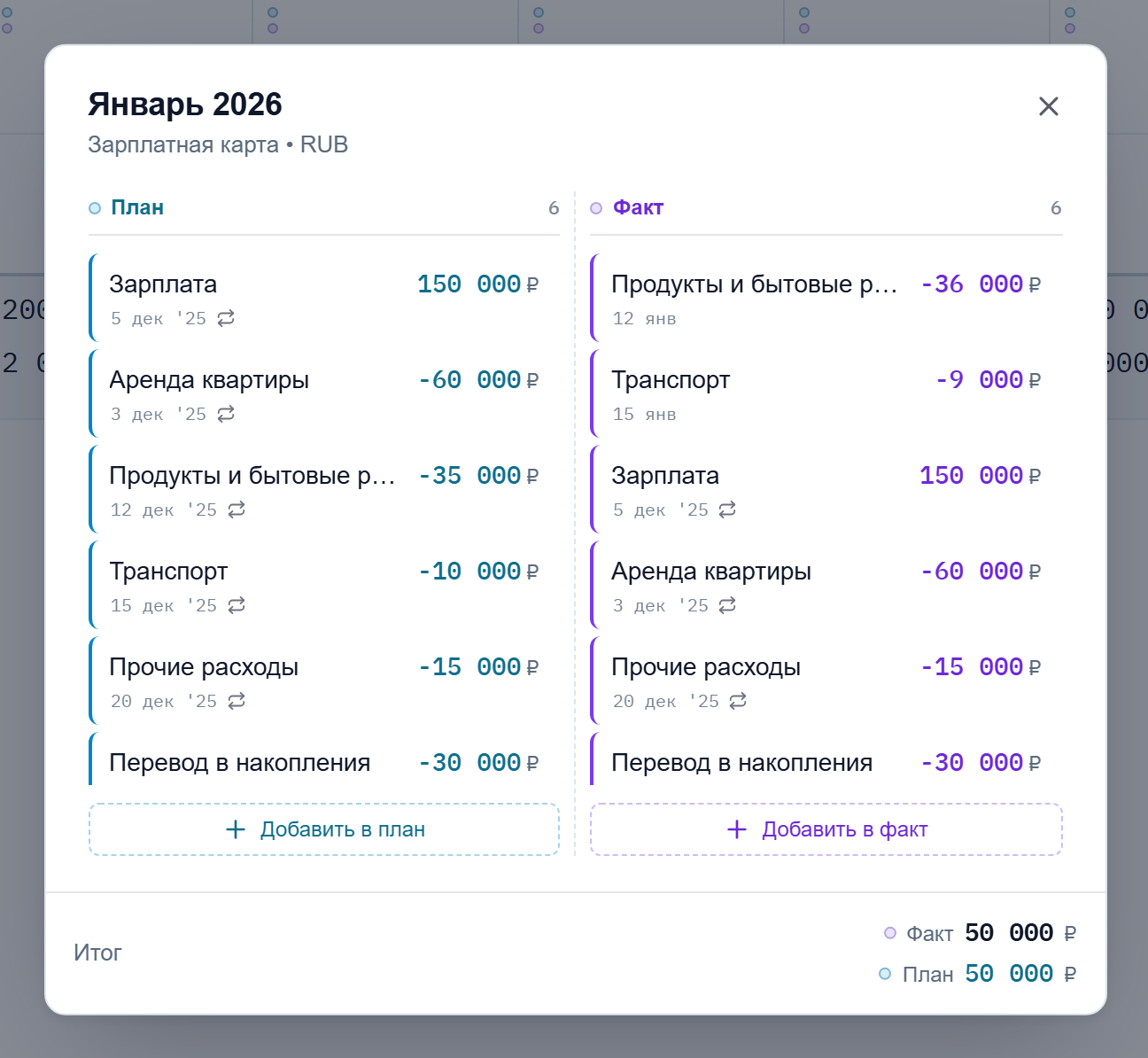
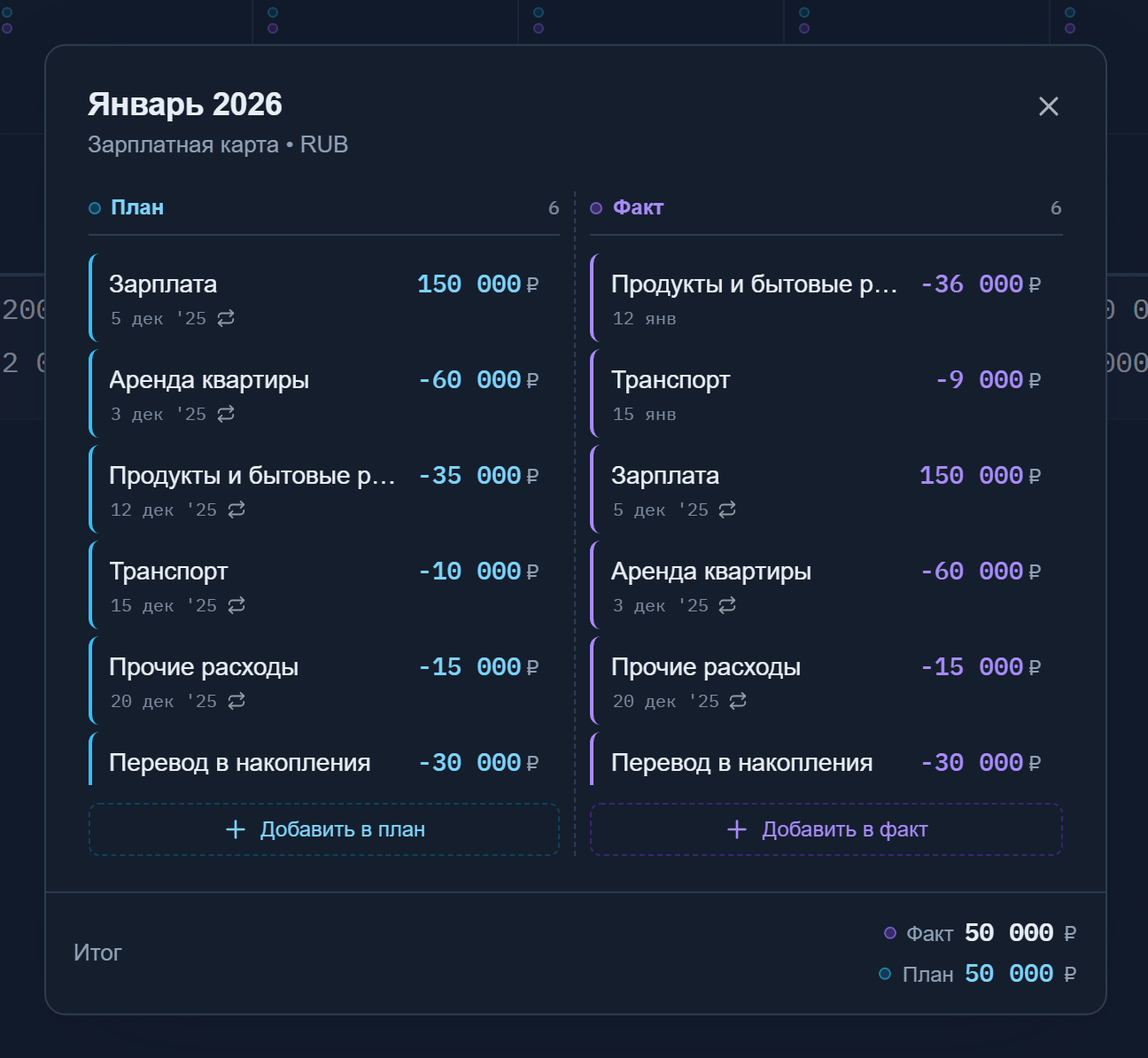
Диалог разделён на две колонки: «План» и «Факт». Какие колонки вы увидите, зависит от включённых слоёв на панели настроек: активен только «План» — будет одна колонка, оба слоя — обе рядом, как на скриншоте. Кнопки «Добавить в план» и «Добавить в факт» создают операцию сразу в нужном слое — факт не затирает план, они сосуществуют и доступны для сравнения в любой момент. В списке видно, что в январе фактические траты на продукты (36 000 ₽) чуть отличаются от плана (35 000 ₽) — оба числа сохранены.
Обратите внимание на стрелки-петли рядом с датами: так помечаются повторяющиеся операции, созданные раньше. Наша зарплата заведена в декабре 2025-го с повтором — и в январском списке 2026 года она отображается как повторение с датой создания слева: «5 дек '25». Если год создания совпадает с годом периода, в дате только день и месяц («12 янв» — фактические продукты января); если не совпадает, к дате добавляется короткий год. Записи без стрелки — разовые операции этого периода, созданные прямо в нём.
Диалог операции
Кнопка добавления открывает диалог операции. Разберём его блоки.
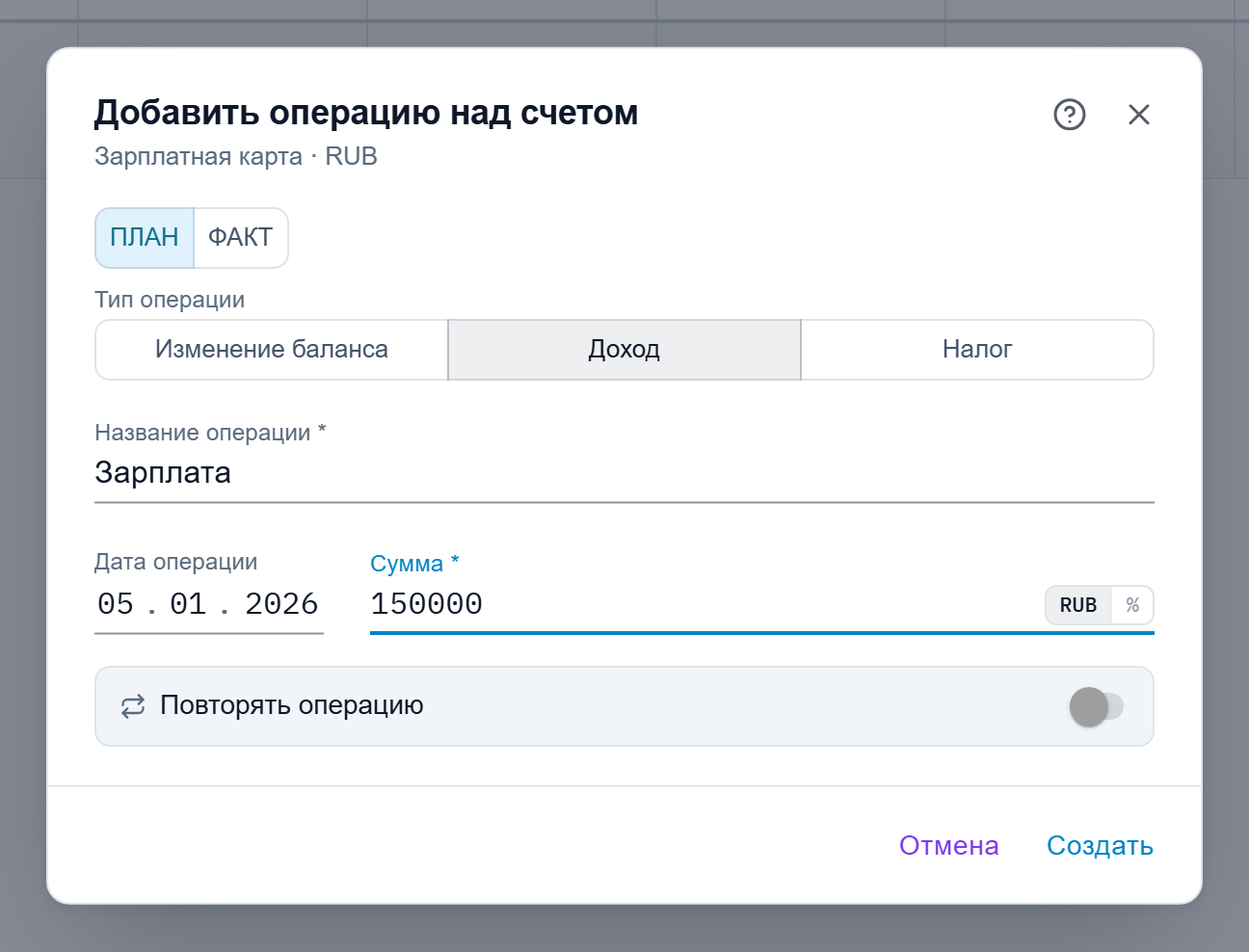
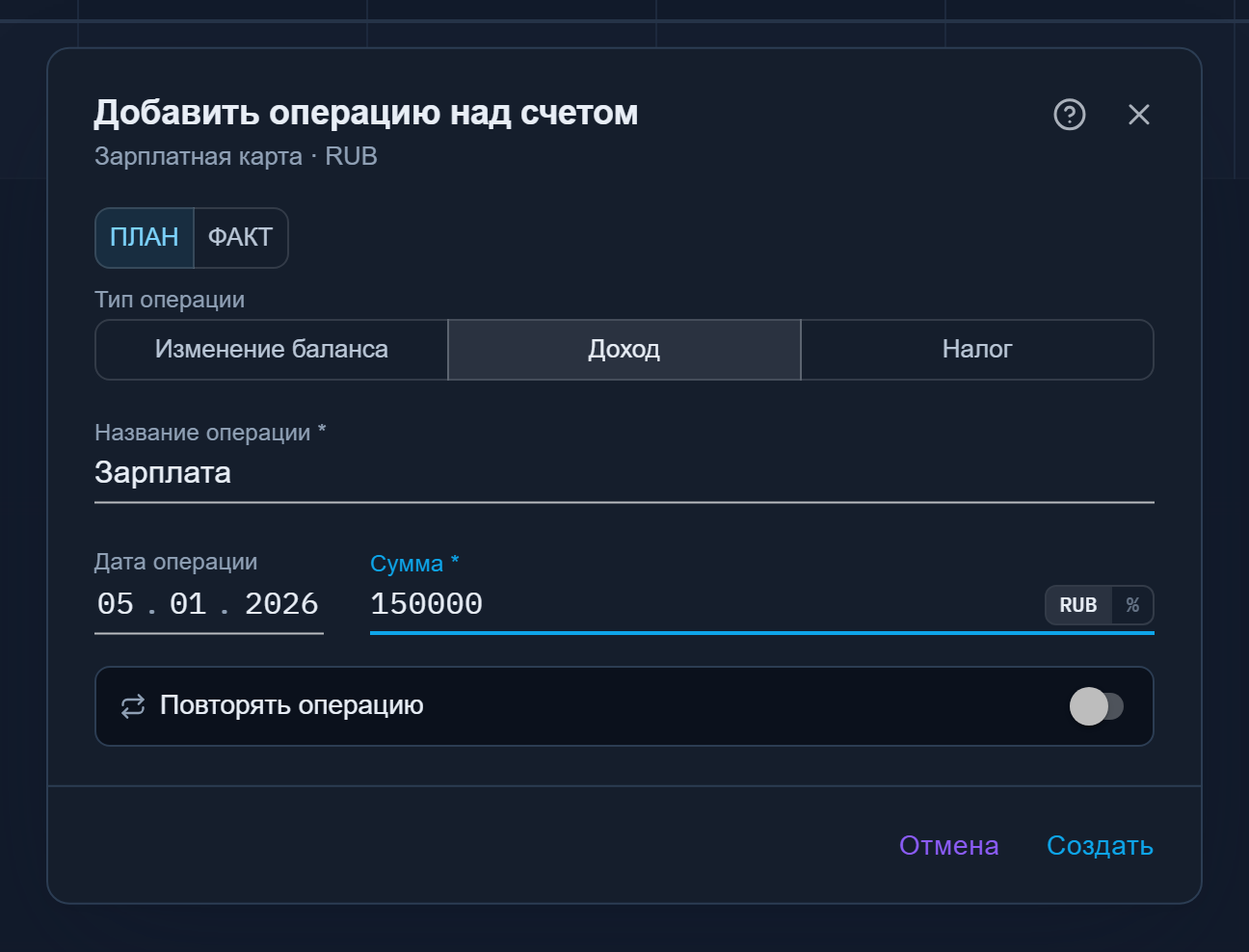
- Переключатель «План»/«Факт» — слой, в который попадёт операция (в списке операций за период он уже предвыбран нужной кнопкой).
- Тип операции: «Изменение баланса» — прямое пополнение или снятие (перевод, начальный остаток); «Доход» — поступления, в том числе процентные; «Налог» — платежи государству, фиксированные или в процентах от накопленного дохода.
- «Название операции» — свободный текст: «Зарплата», «Аренда квартиры», «Продукты и бытовые расходы».
- «Дата операции» — месяц и год ячейки, из которой открыли диалог, поэтому обычно достаточно ввести день. День можно и пропустить — операция попадёт на последний день месяца; пустой месяц подставит декабрь (последний месяц года), пустой год — текущий.
- «Сумма» — число с переключателем единицы: валюта хранилища или проценты.
В нашем примере: тип «Доход», 150 000 ₽, 5-е число каждого месяца.
Расход и приход: направление операции
У типа «Изменение баланса» под строкой типа появляется ещё один переключатель — «Приход»/«Расход». Он задаёт направление операции: «Приход» — это увеличение баланса хранилища, «Расход» — уменьшение. Поле суммы принимает положительные числа и выражения — знак суммы задаёт направление.
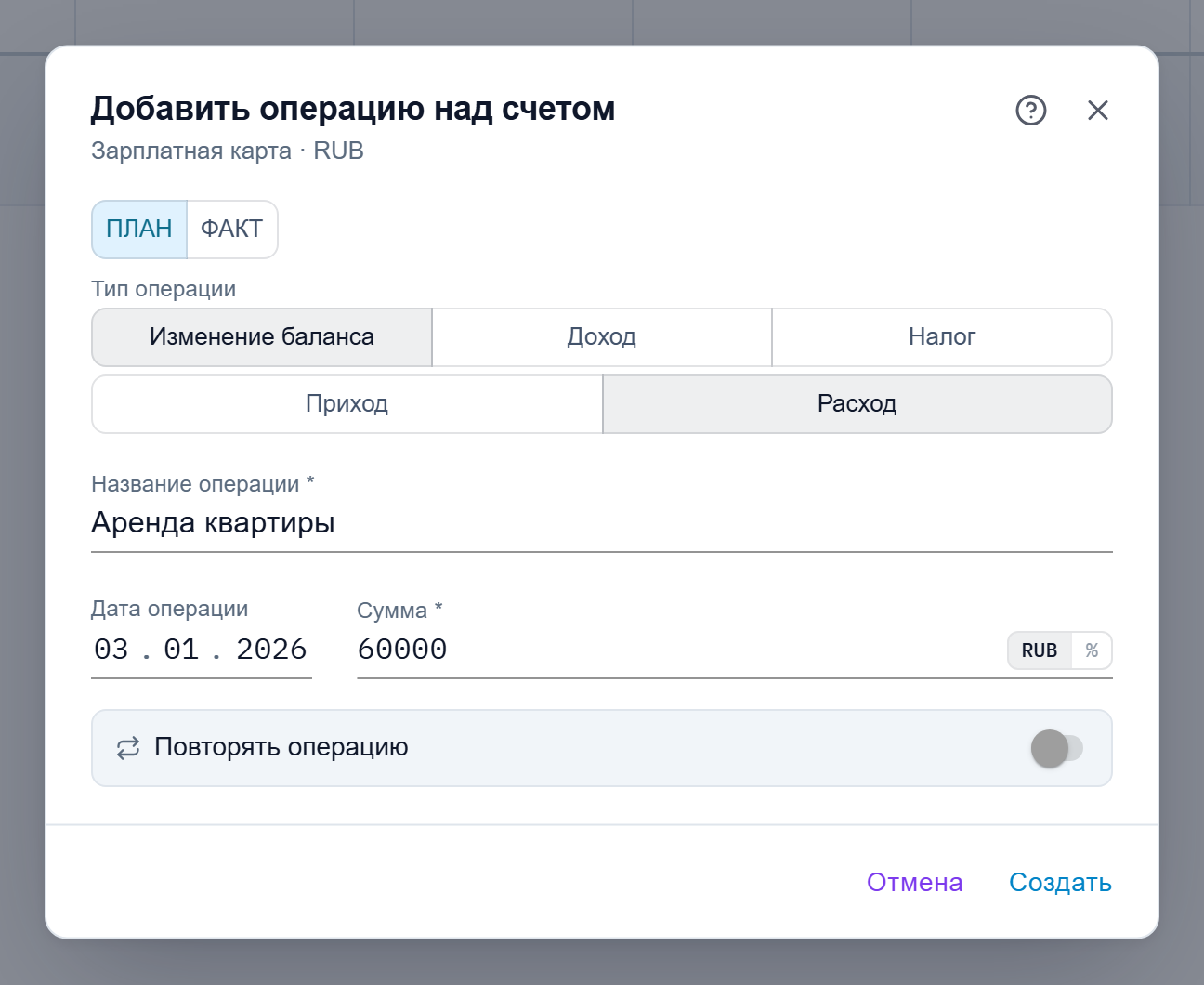
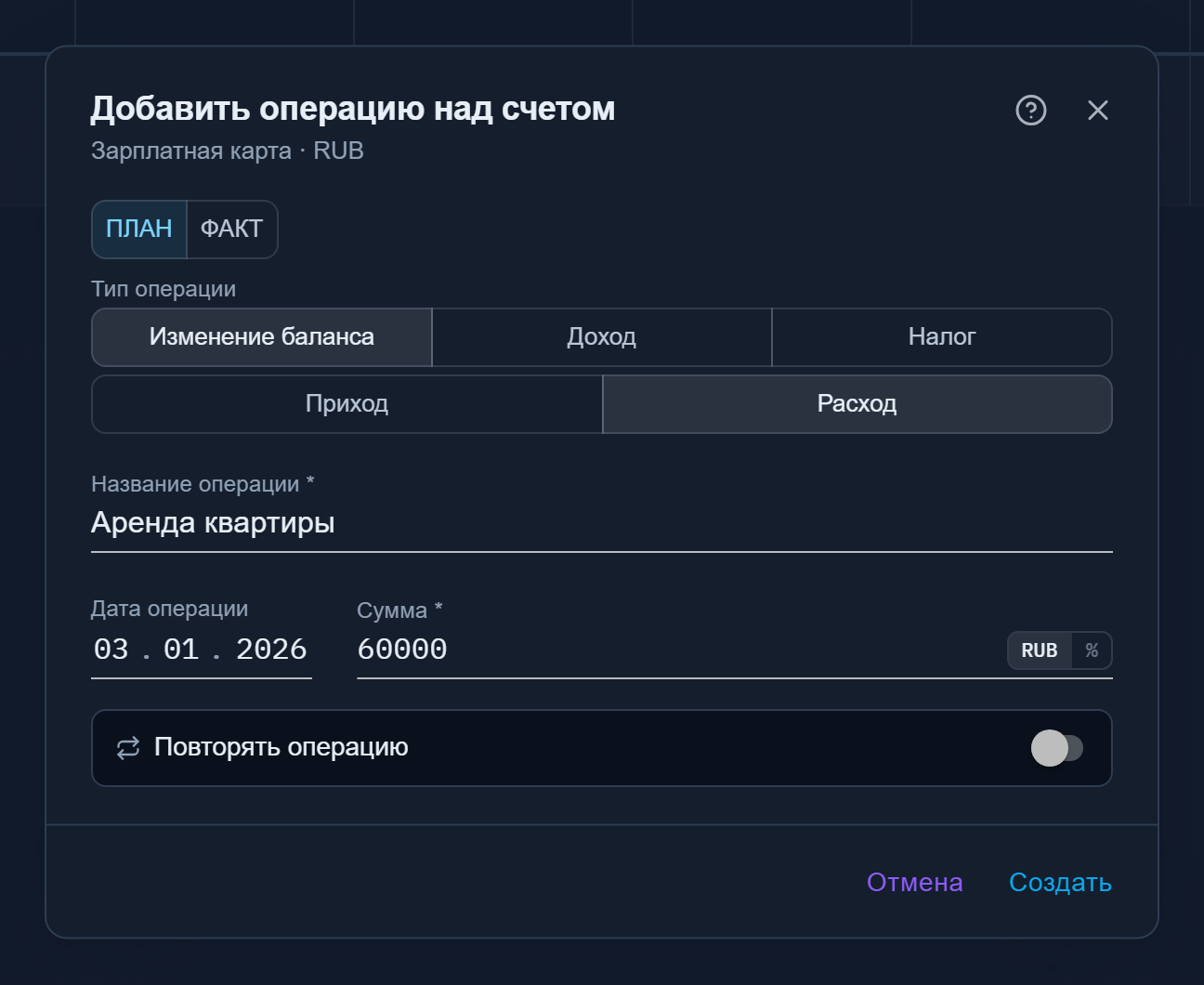
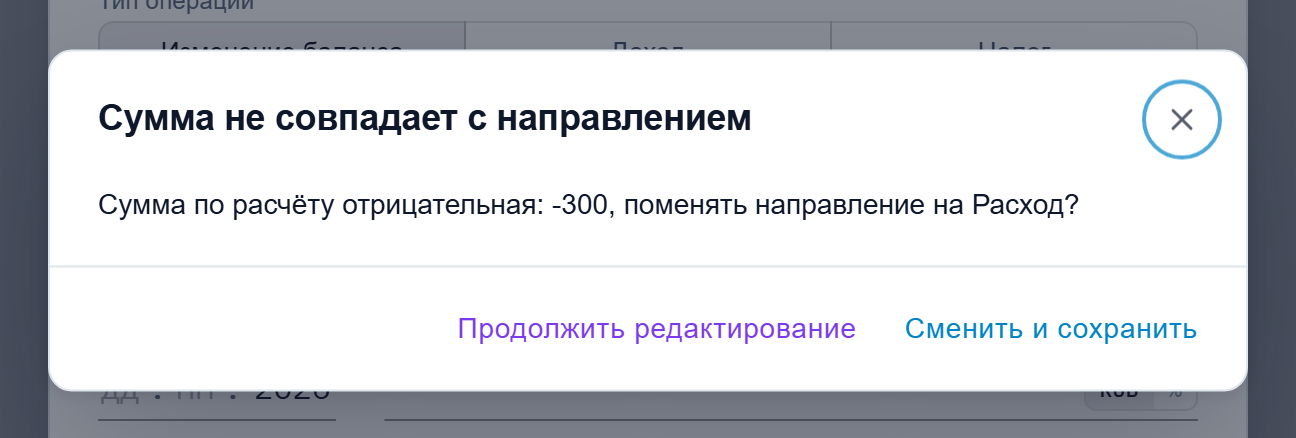
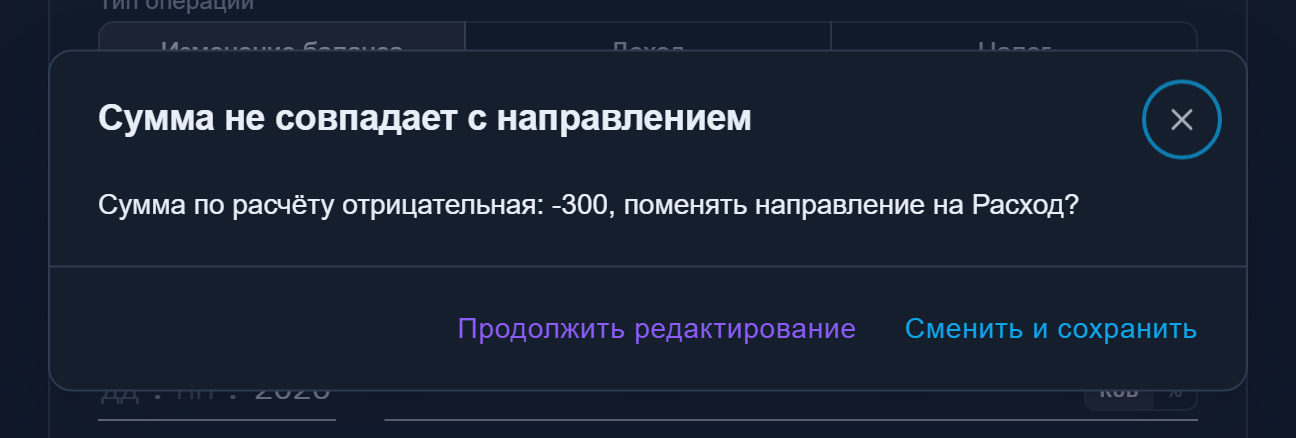
Если результат выражения в поле суммы окажется знака, противоположного выбранному направлению (скажем, при «Приходе» вы посчитали 200-500), приложение не станет сохранять молча. Появится диалог с вычисленной суммой и предложением сменить направление: согласие меняет его и сразу сохраняет, отказ возвращает к редактированию — форма останется открытой со всеми введёнными данными.
Арифметика в поле суммы
Сумму можно не только ввести, но и посчитать прямо в поле: 1000+500 при сохранении превратится в 1500. Поддерживаются четыре действия и скобки — например, (1200+800)/2. Выражение вычисляется до сохранения, а не в таблице: если посчитать не получается (скажем, 2++2), приложение покажет ошибку и не даст сохранить операцию.
Вводить ведущий минус нельзя — и не нужно: знак суммы задаётся переключателем «Приход»/«Расход» или типом операции («Налог» — всегда расход). А вот минус внутри выражения возможен: именно так получается результат противоположного знака — и диалог смены направления из предыдущего раздела.
Повторы: операция на много месяцев вперёд
Зарплата приходит каждый месяц — и не нужно вводить её 48 раз. Включите тумблер «Повторять операцию», и появится блок повторов.
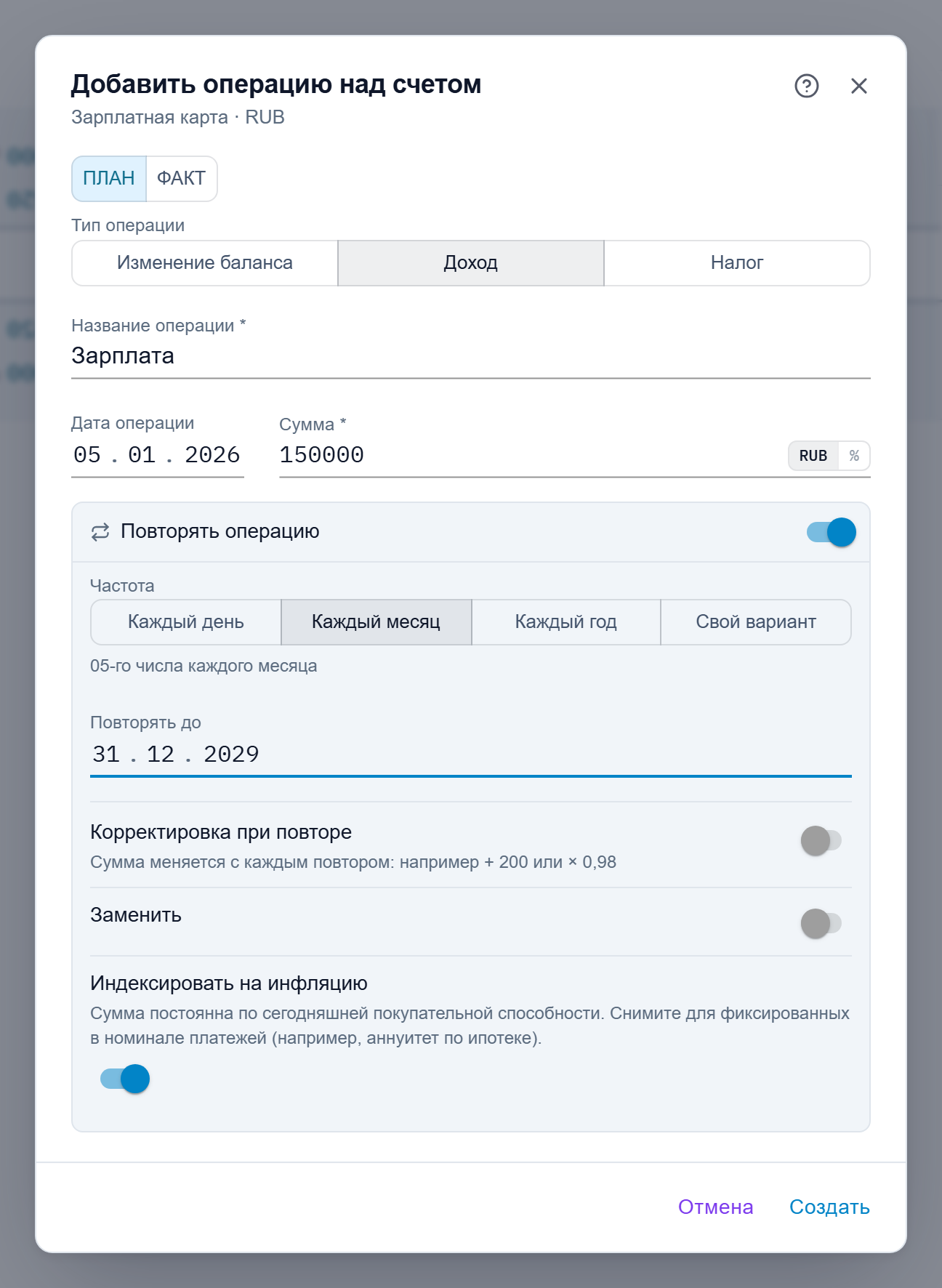
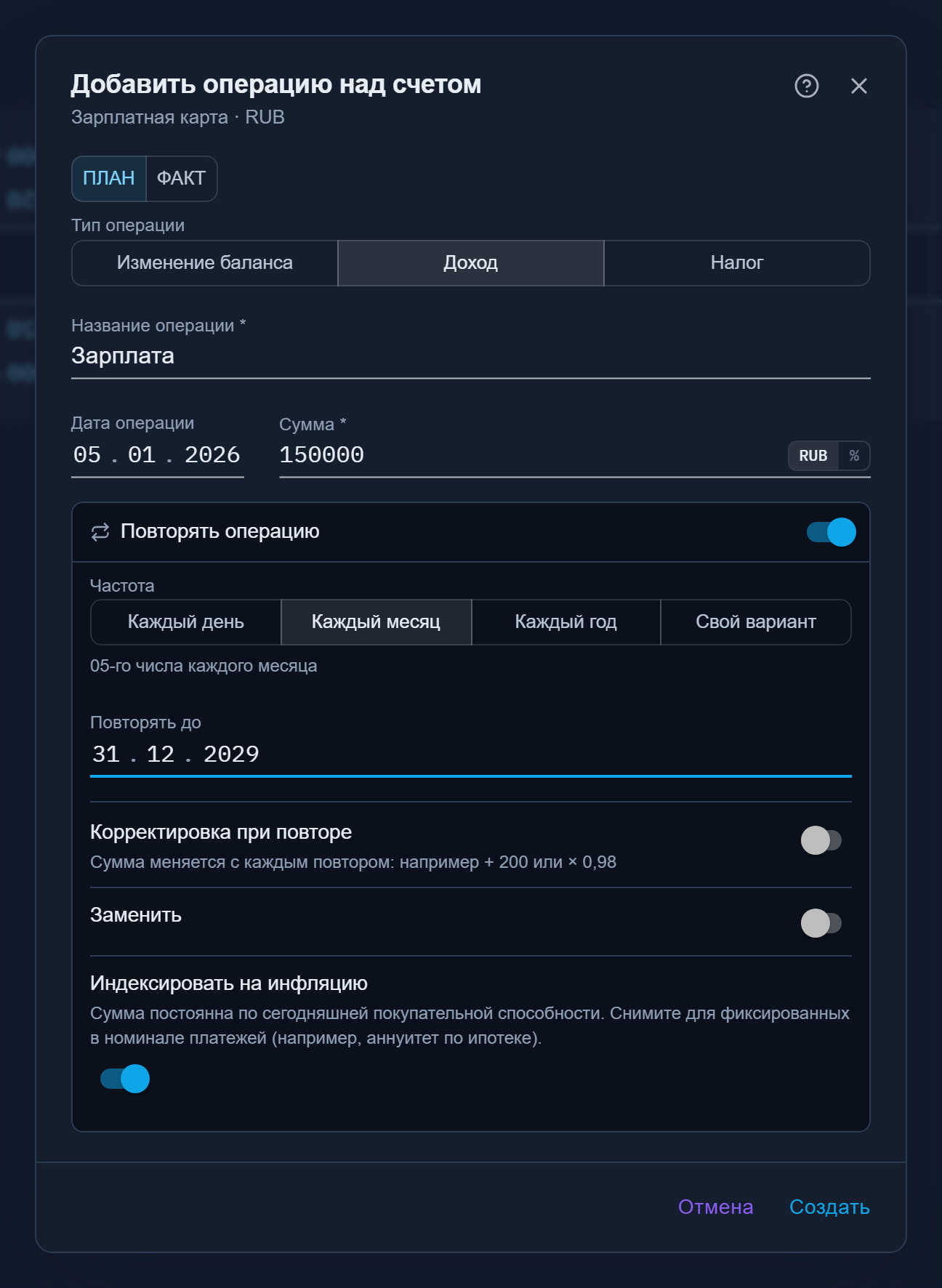
- «Частота» — пресеты «Каждый день», «Каждый месяц», «Каждый год» или «Свой вариант». Пресет подстраивается под дату операции: операция 5-го числа станет «5-го числа каждого месяца».
- «Свой вариант» — правило в формате «день месяц год» с диапазонами и списками:
1,15 * *— 1-го и 15-го каждого месяца,*/2 * *— через день,5-10 2-4 *— с 5 по 10 февраля–апреля. - «Повторять до» — последний день, когда повтор ещё действует. Наша зарплата настроена до 31.12.2029.
- «Заменить» — если повторяющуюся операцию нужно поменять «с сегодняшнего дня», не трогая историю: создайте новую операцию с этой датой и укажите, какую старую она заменяет. Всё до даты замены останется прежним.
- «Индексировать на инфляцию» — сумма остаётся постоянной в сегодняшней покупательной способности и растёт в номинале вместе с инфляцией. Оставляйте выключенным для платежей, фиксированных в номинале, — например, аннуитета по ипотеке.
Корректировка суммы при повторе
Зарплата, которая растёт каждый год; взнос, который с каждым платежом уменьшается, — для этого в блоке повторов есть переключатель «Корректировка при повторе».
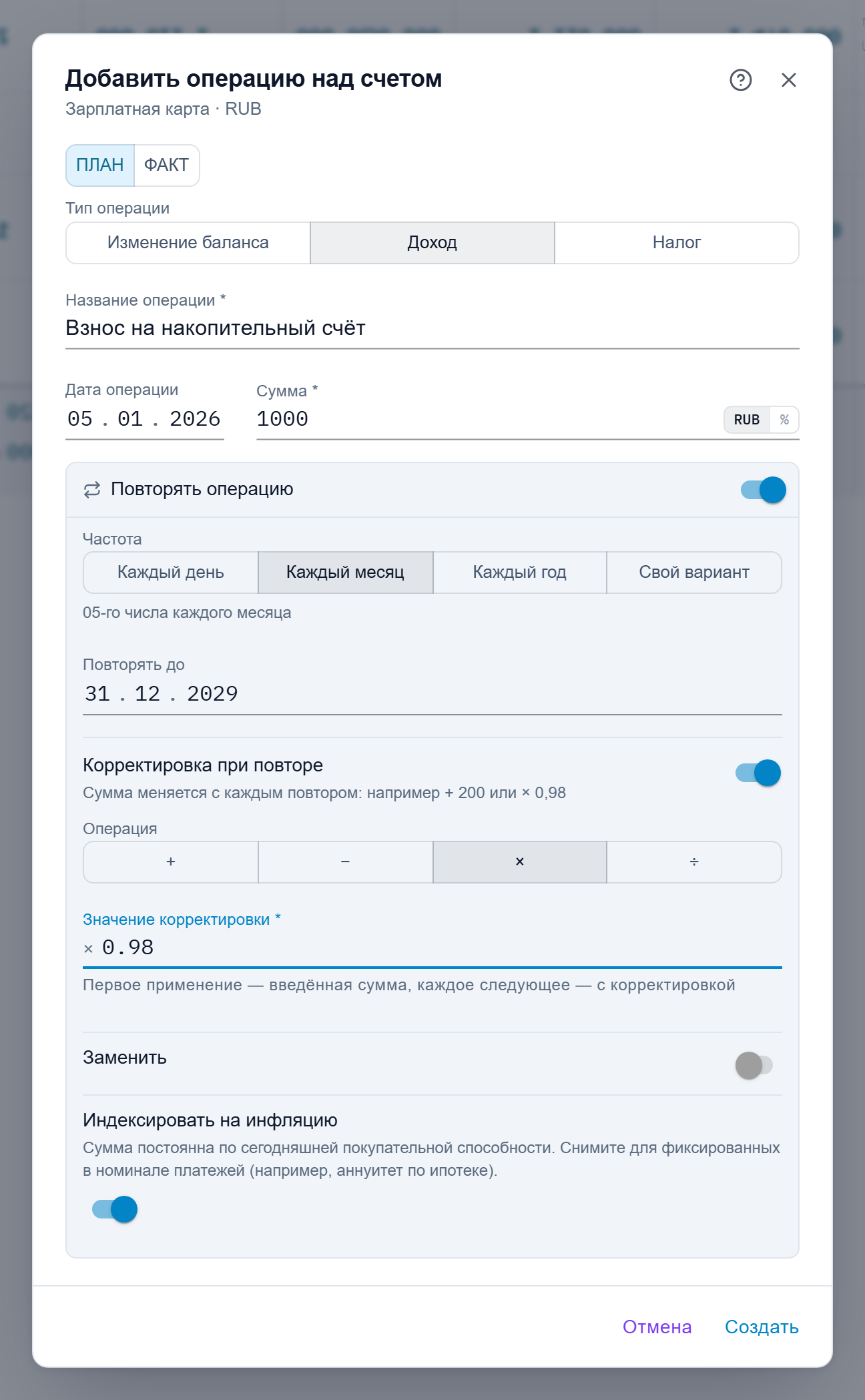
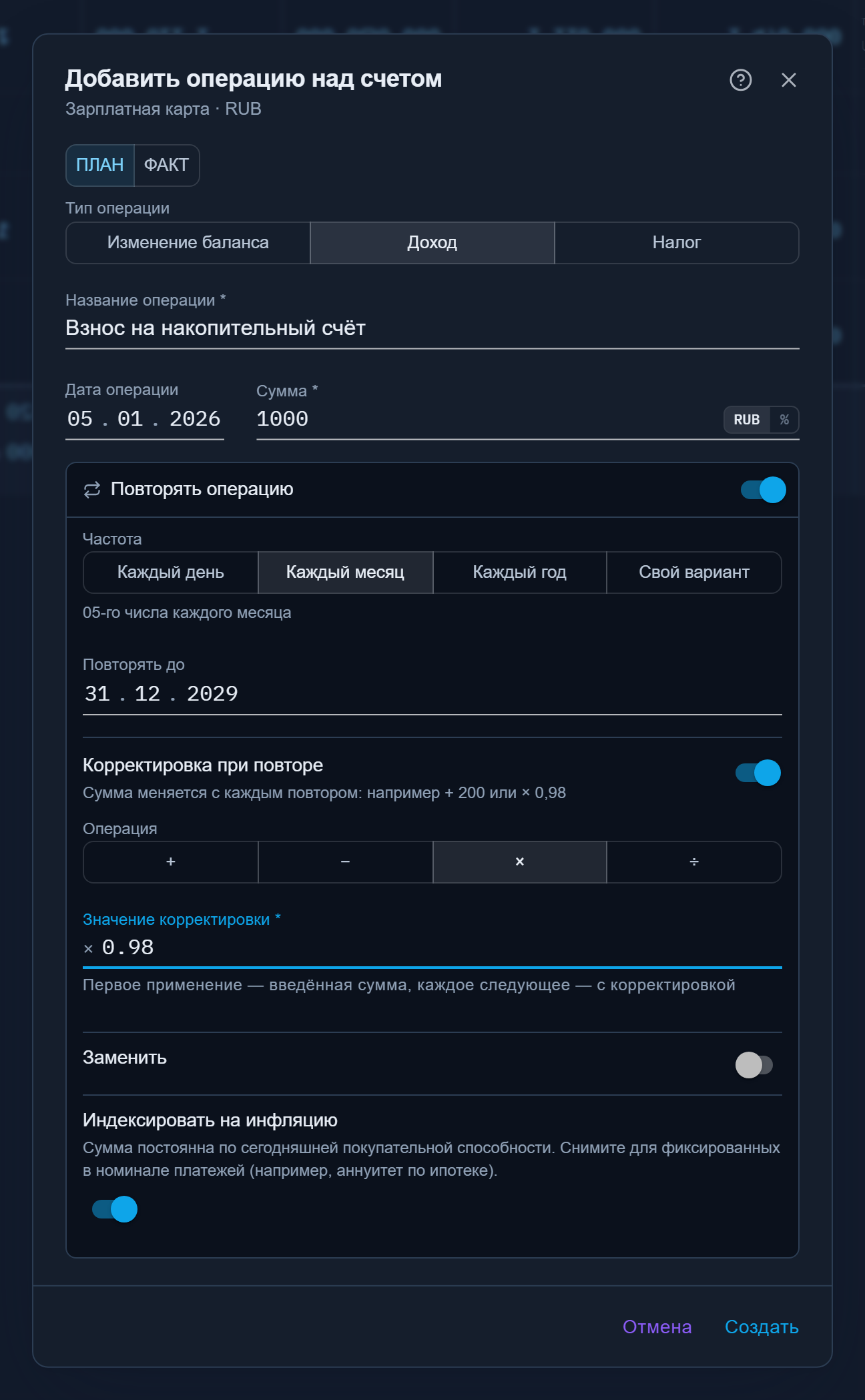
Включите его и выберите арифметическую операцию — + − × ÷ — и значение, которое применяется при каждом повторе:
- + 200 — арифметическая прогрессия: 50 000, 50 200, 50 400, … Так записывается растущая зарплата или аренда с ежегодной прибавкой на фиксированную сумму.
- × 0,98 — геометрическая прогрессия: 1 000, 980, 960,4, … Так задаётся уменьшающийся взнос или «затухающий» платёж.
- + 0,5 у процентной операции — растёт сама ставка: вклад под 10% с прибавкой 0,5 п.п. за повтор даст 10%, 10,5%, 11%, … (работает и для налога в процентах).
Первое применение использует введённую сумму без изменений, корректировка — начиная со второго повтора. В журнале операций такая запись помечается бейджем с операцией и значением — например, «+200» или «×0,98».
Корректировка и «Заменить» решают разные задачи: если сумма меняется разово с конкретной даты — создайте новую операцию с заменой (вопрос ниже в FAQ); если рост регулярный и предсказуемый — корректировка избавляет от цепочки замен.
Процентные операции: вклады и дивиденды
Для процентов переключатель у суммы переводится в режим «%» — и диалог перестраивается.
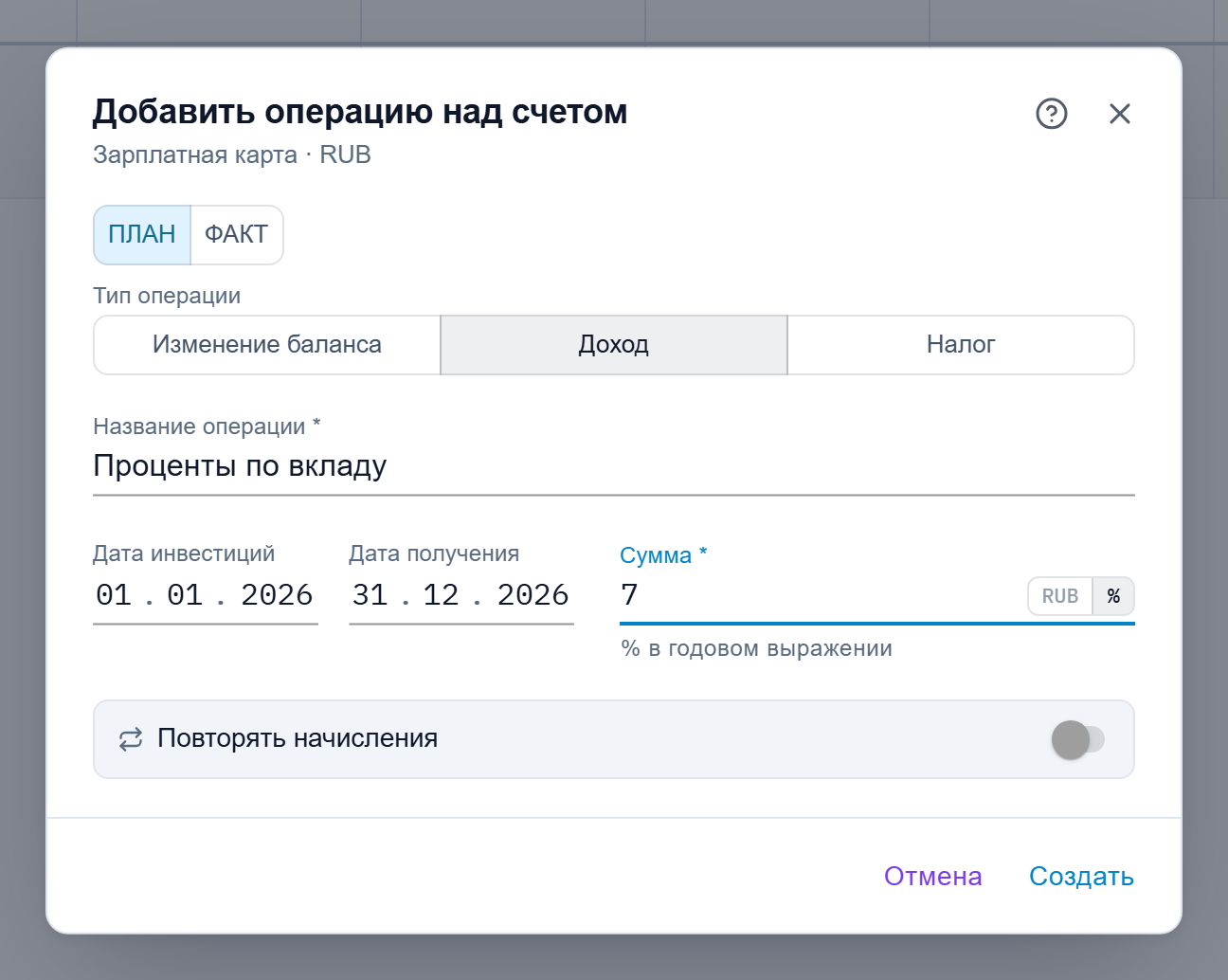
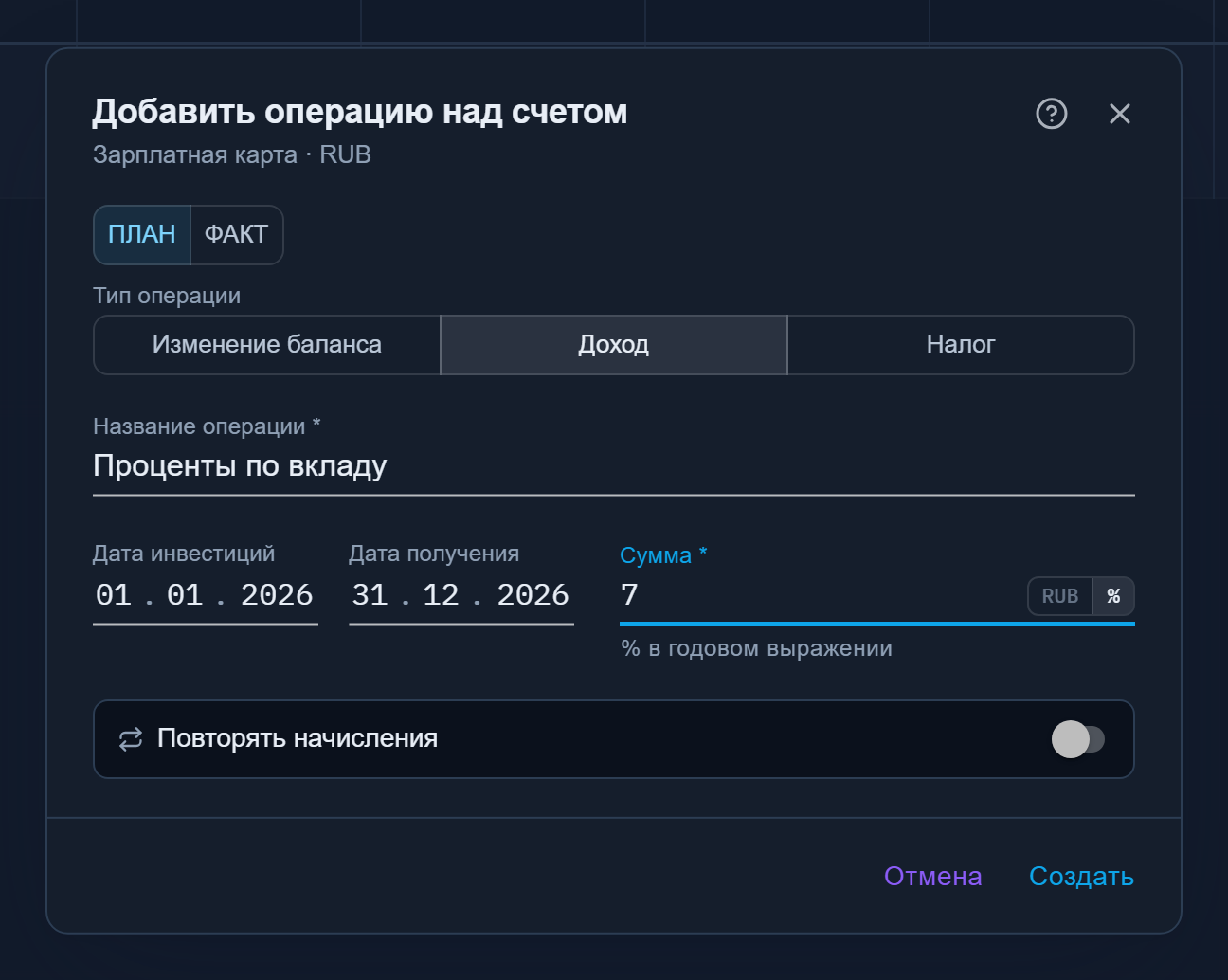
Появляются две даты: «Дата инвестиций» — с какого момента сумма лежит на счёте, и «Дата получения» — когда начисление происходит. Такой операции тоже можно задать повтор: «Повторять начисления» работает так же, как повторы обычных операций. Проценты считаются от фактического баланса хранилища на дату инвестиций — план «чувствует» пополнения вклада.
Макроэкономические индикаторы: инфляция и курсы
Инфляция и курсы валют — параметры всего проекта, а не отдельного счёта. Они живут в строке «Макро.эк. индикаторы» над хранилищами (вы уже видели её на скриншотах: инфляция 8% план / 8,5% факт и курс 95 ₽/$). Клик по любой ячейке строки открывает журнал индикаторов за период.
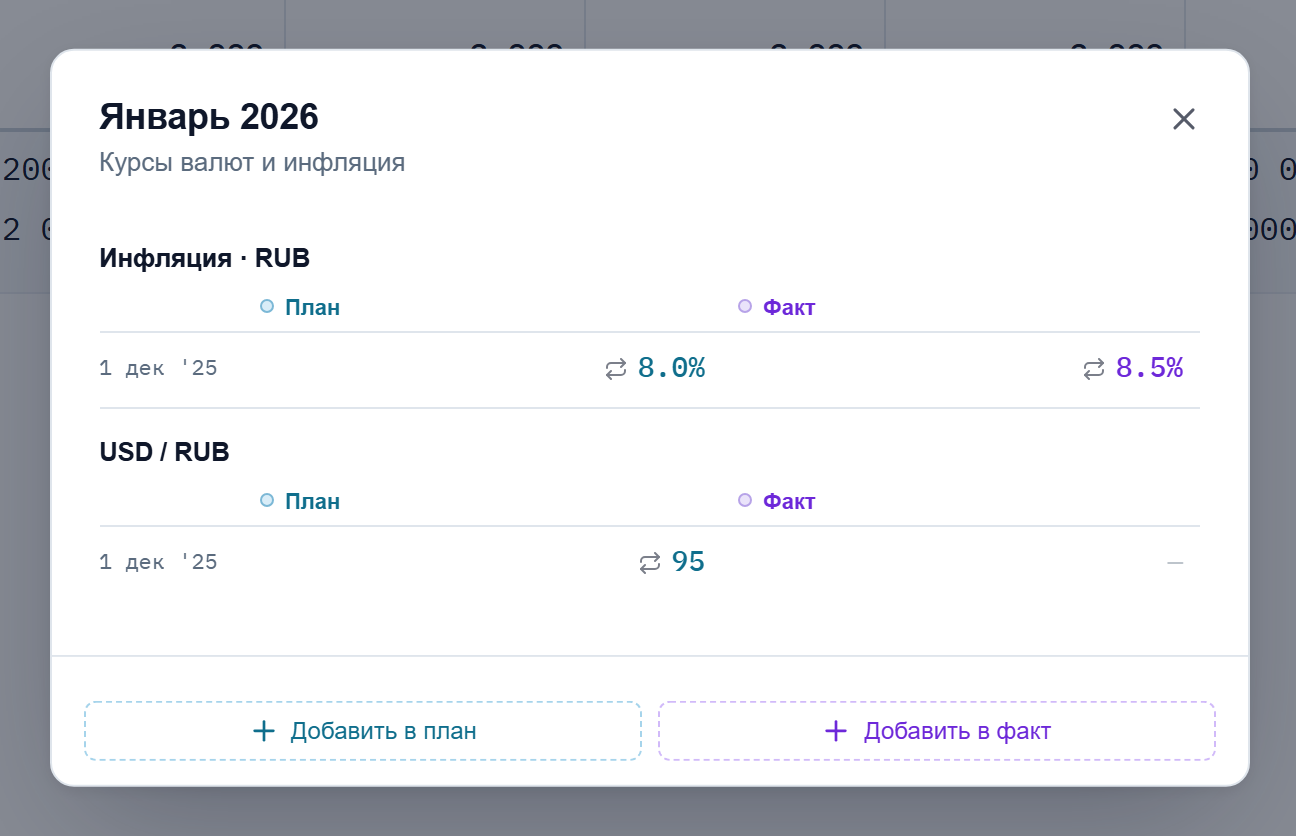
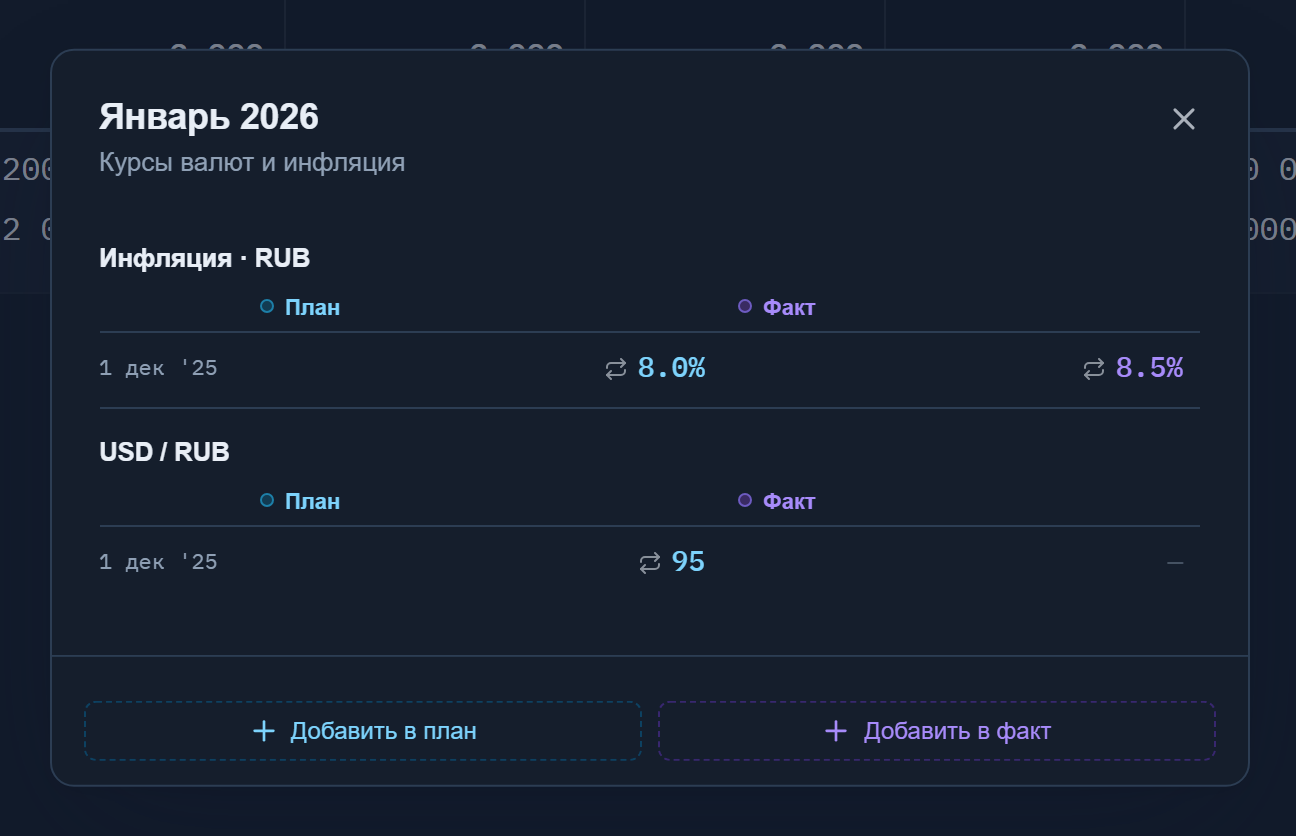
Журнал собран по индикаторам: «Инфляция · RUB», «USD / RUB». Внутри — записи плана и факта, кнопки «Добавить в план» и «Добавить в факт» работают так же, как у операций. Дата слева от значения — дата создания записи, и здесь работает то же правило, что и в списках операций: стрелка повтора означает, что запись создана в более раннем периоде и действует по сей день, а короткий год («1 дек '25») появляется, когда год создания не совпадает с годом периода. Инфляция у нас заведена один раз в декабре 2025-го — и не нужно вводить её заново каждый месяц.
Инфляция
Тип «Инфляция» задаёт годовой темп роста цен для выбранной валюты.
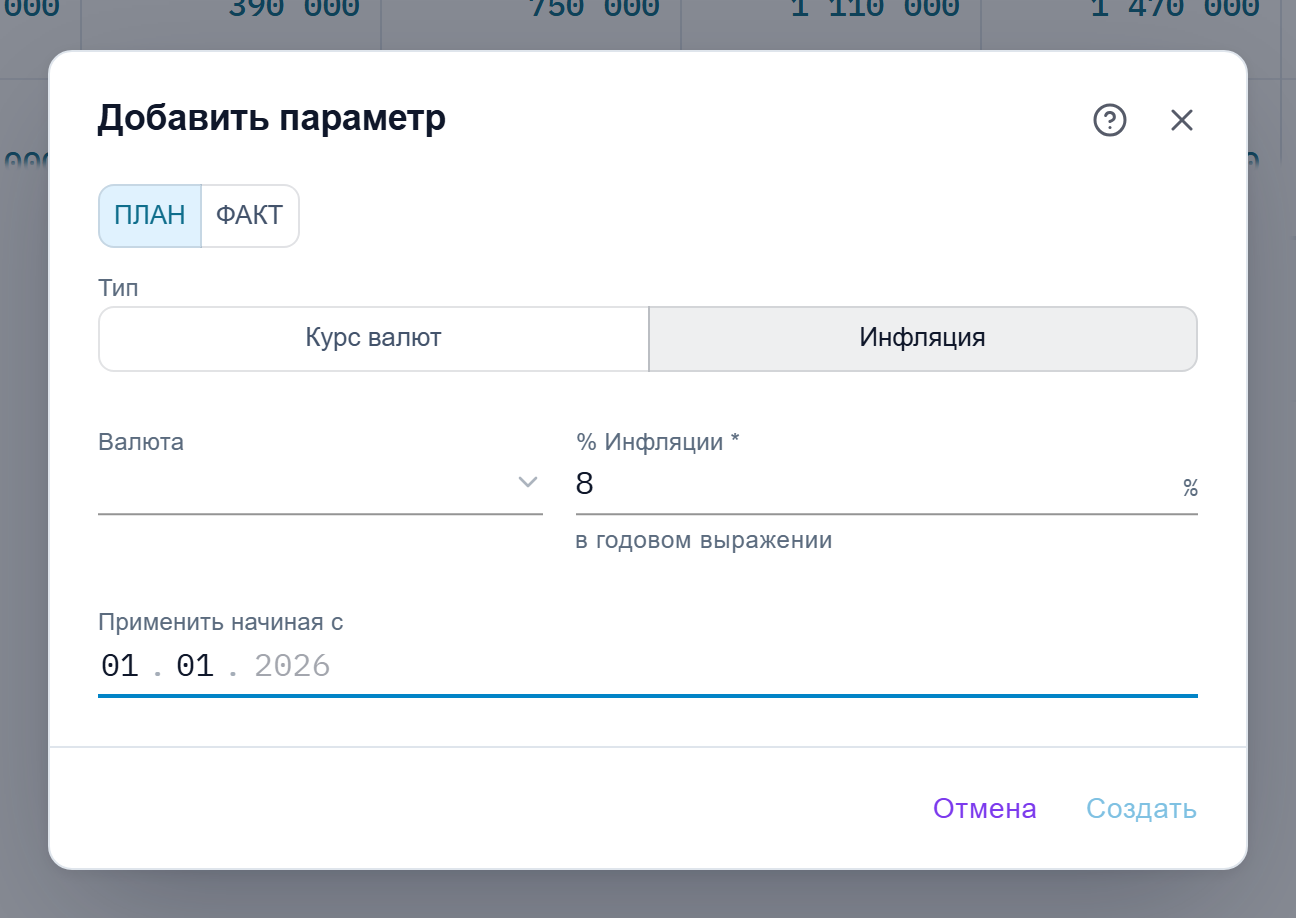
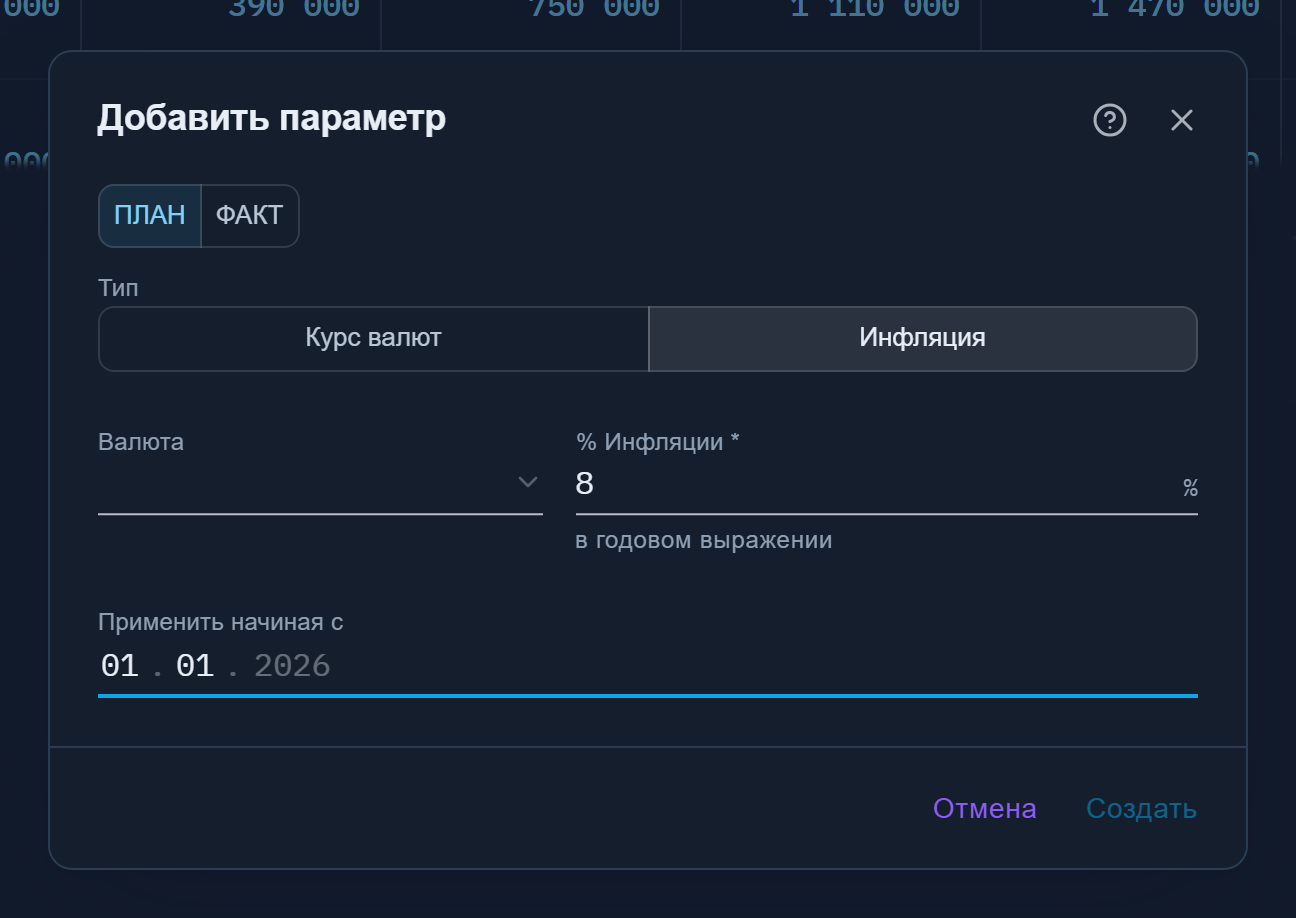
Инфляцию можно менять со временем: если ждёте ускорения цен, добавьте вторую запись с новой ставкой и более поздней датой «Применить начиная с». Плановые ставки включают режим «π» на панели настроек и индексацию операций; фактические — позволяют сверить ожидания с реальностью.
Курсы валют
Тип «Курс валют» связывает пару валют: базовая / котируемая.
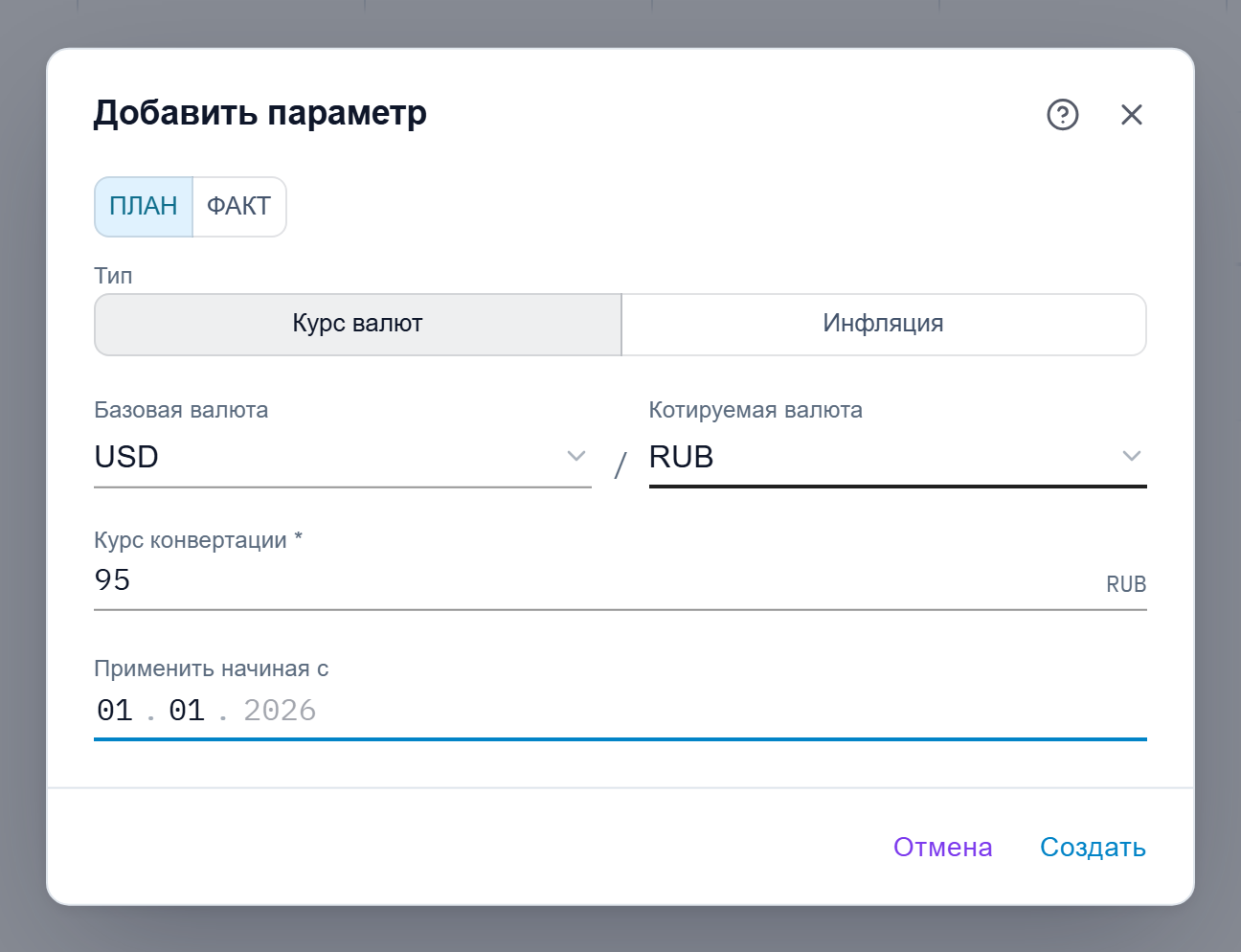
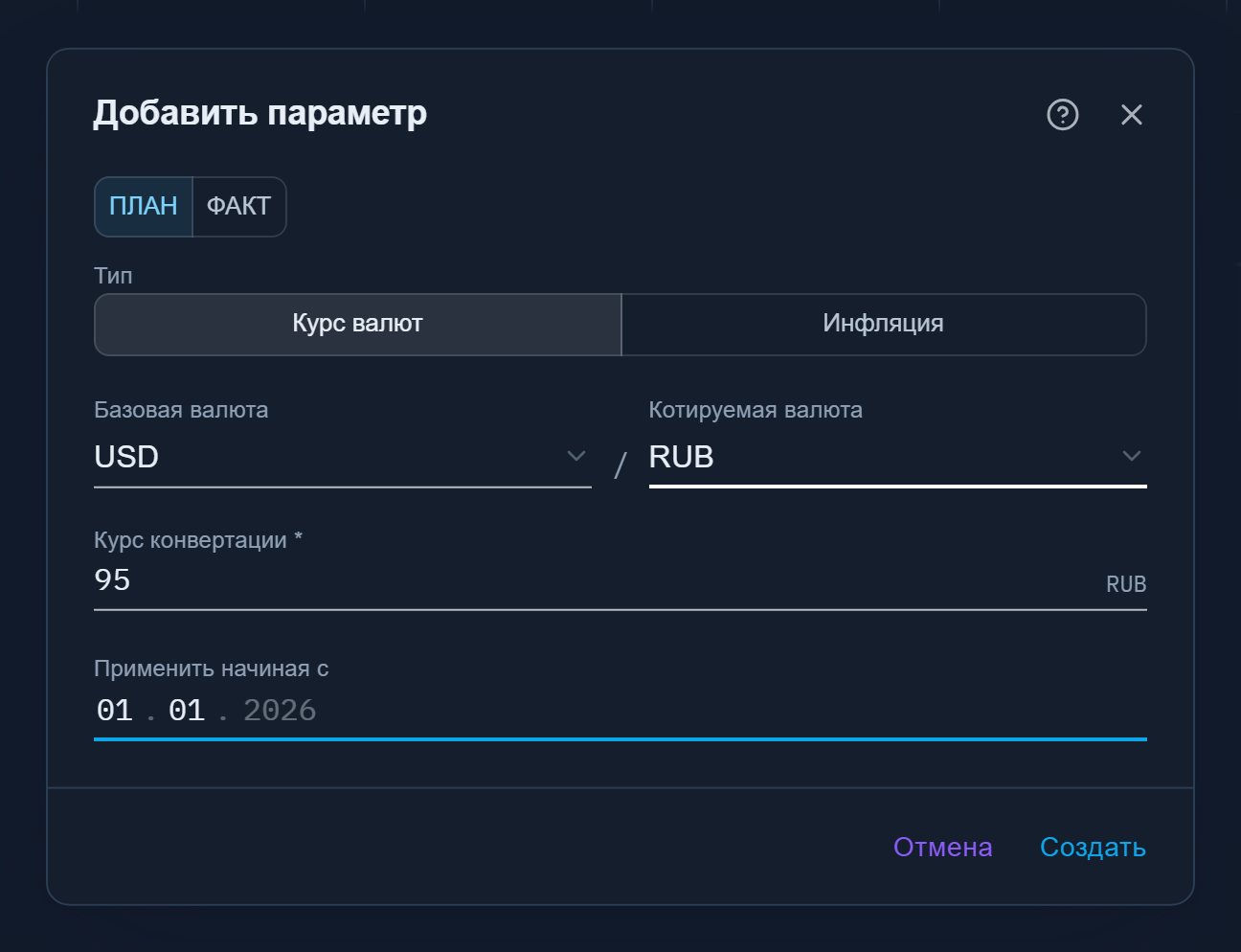
Курс, как и инфляция, действует с даты «Применить начиная с» — плановый график курса можно вести ступеньками (95 → 100 → 105 с новых дат), а фактические записи покажут, каким курс был на самом деле. Кросс-курсы считаются автоматически: если есть курсы USD/RUB и EUR/RUB, приложение само выведет EUR/USD — вручную задавать все пары не нужно.
Шпаргалка: путь первого плана за 10 минут
- Создайте проект — с нуля или из шаблона.
- Добавьте хранилища: «Зарплатная карта» (создав валюту RUB), «Накопительный счёт» (выбрав RUB из списка), при желании — счёт в другой валюте.
- Внесите начальные остатки операциями «Изменение баланса» с датой 1-го числа.
- Добавьте регулярные доходы и расходы с повтором «Каждый месяц» — по одной операции на каждую категорию.
- Опишите перевод остатка на накопительный счёт: два «Изменения баланса» — «Расход» и «Приход» — в один день.
- Задайте макроиндикаторы: инфляцию и, если валют несколько, курсы.
- Включите «Месяцы» — и план готов: корректируйте суммы, добавляйте факт по мере жизни плана, включайте «Дельту» для сверки.
Соберите план на 10 лет в LongFinPlan
Горизонт до 10 лет, режимы план/факт/дельта, инфляция и мультивалютность. Начните с готового шаблона — регистрация занимает минуту.
Открыть готовый шаблонКак устроен продуктЧастые вопросы
Сколько проектов можно завести в LongFinPlan?
Три. Проекты — это параллельные сценарии: базовый план, план с ипотекой, эксперимент. Ненужный сценарий можно удалить или просто оставить — переключение между проектами занимает один клик.
Чем отличается «План» от «Факта»?
План — ожидания: что вы собираетесь получать и тратить. Факт — записанные события: что произошло на самом деле. Оба слоя хранятся одновременно, «Дельта» показывает расхождение между ними в процентах и рублях.
Как поделиться планом с семьёй или советником?
Откройте диалог проектов (кнопка с именем проекта), нажмите иконку «Поделиться» и создайте ссылку. По ссылке план открывается только для чтения, без регистрации; доступ можно отозвать в любой момент.
Можно ли вести план в нескольких валютах?
Да. Валюта создаётся при добавлении хранилища (или выбирается существующая), а курсы между валютами задаются в строке «Макро.эк. индикаторы». Итоговую строку «Всего» можно показывать в одной валюте или во всех сразу.
Как сделать операцию, которая повторяется каждый месяц?
В диалоге операции включите «Повторять операцию», выберите частоту «Каждый месяц» и укажите дату «Повторять до». Одна строка превратится в ежемесячную последовательность до нужной даты.
Что делать, если зарплата выросла с определённого месяца?
Добавьте новую операцию «Зарплата» с даты повышения и включите переключатель «Заменить», указав старую зарплату. История до этой даты не изменится, а будущие месяцы будут считать по новой сумме. Если рост регулярный (например, +2000 каждый год), вместо цепочки замен включите «Корректировку при повторе».
Как записать постоянно растущую сумму?
Включите в блоке повторов «Корректировку при повторе»: выберите операцию и значение, например «+ 2000», — каждый повтор будет применять сумму на 2000 больше предыдущей. У процентных операций так же растёт ставка: «+ 0,5» — плюс полпункта за повтор. Разовое повышение с конкретной даты удобнее оформить через «Заменить».
Откуда берутся проценты по вкладу?
Добавьте операцию типа «Доход» с суммой в процентах (переключатель «%» у поля суммы), укажите дату инвестиций и дату получения. Проценты начисляются от баланса хранилища, поэтому пополнения вклада учитываются автоматически.
Зачем нужна строка «Макро.эк. индикаторы»?
В ней живут параметры всей экономики вашего плана: годовая инфляция по валютам и курсы между ними. Индикаторы питают режим «π» (пересчёт в покупательную способность) и индексацию операций, а плановые и фактические записи можно сравнивать так же, как операции.